
FebNMS fait peau neuve · désormais disponible sur toutes les plateformes
Votre réseau,
sur tous vos écrans.
Un client multiplateforme conçu pour LibreNMS. Plus rapide et plus pratique que la version web : clic droit et actions groupées, raccourcis clavier, envoi en un clic, création de règles avec AI et synchronisation automatique sur tous vos appareils.
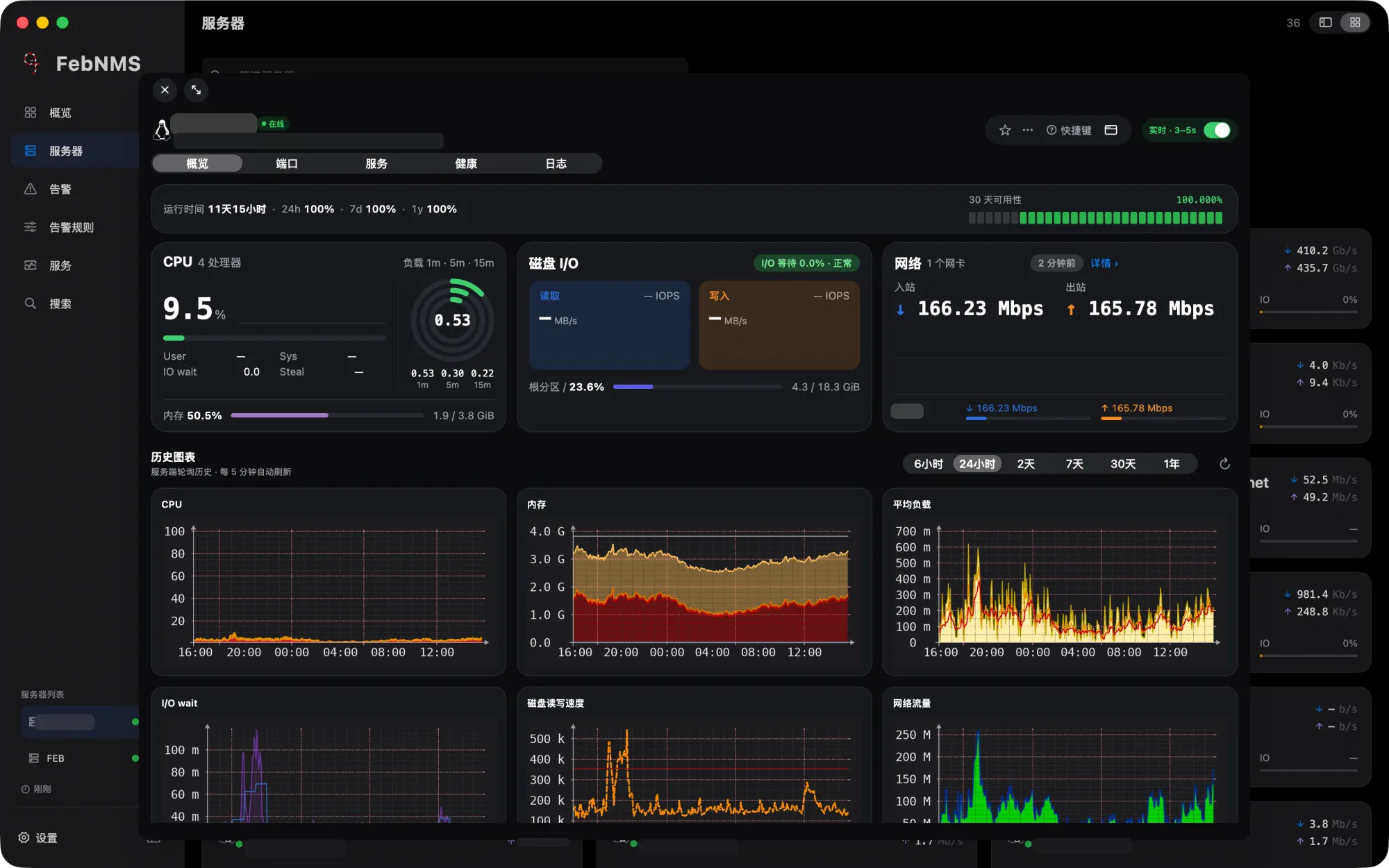
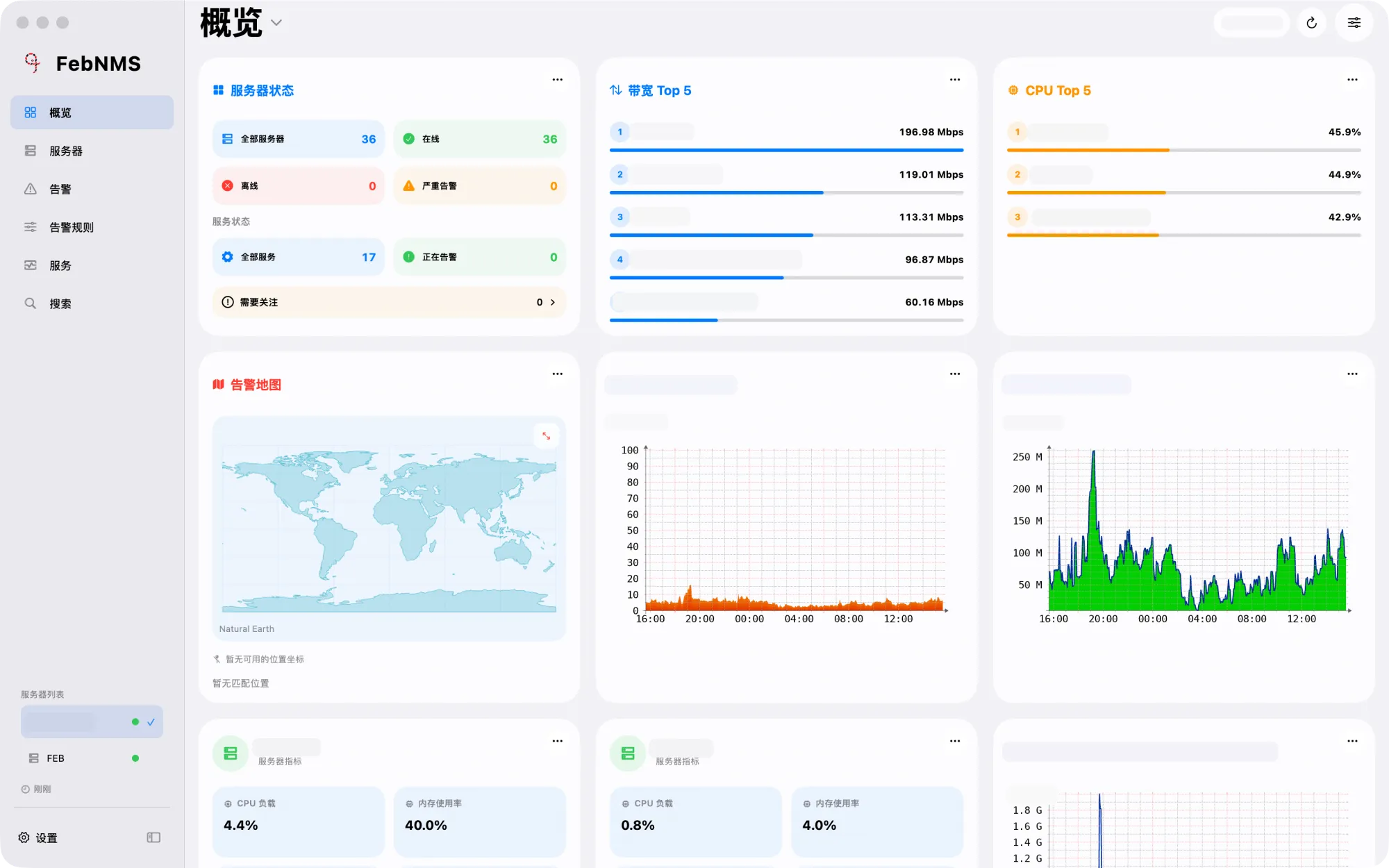
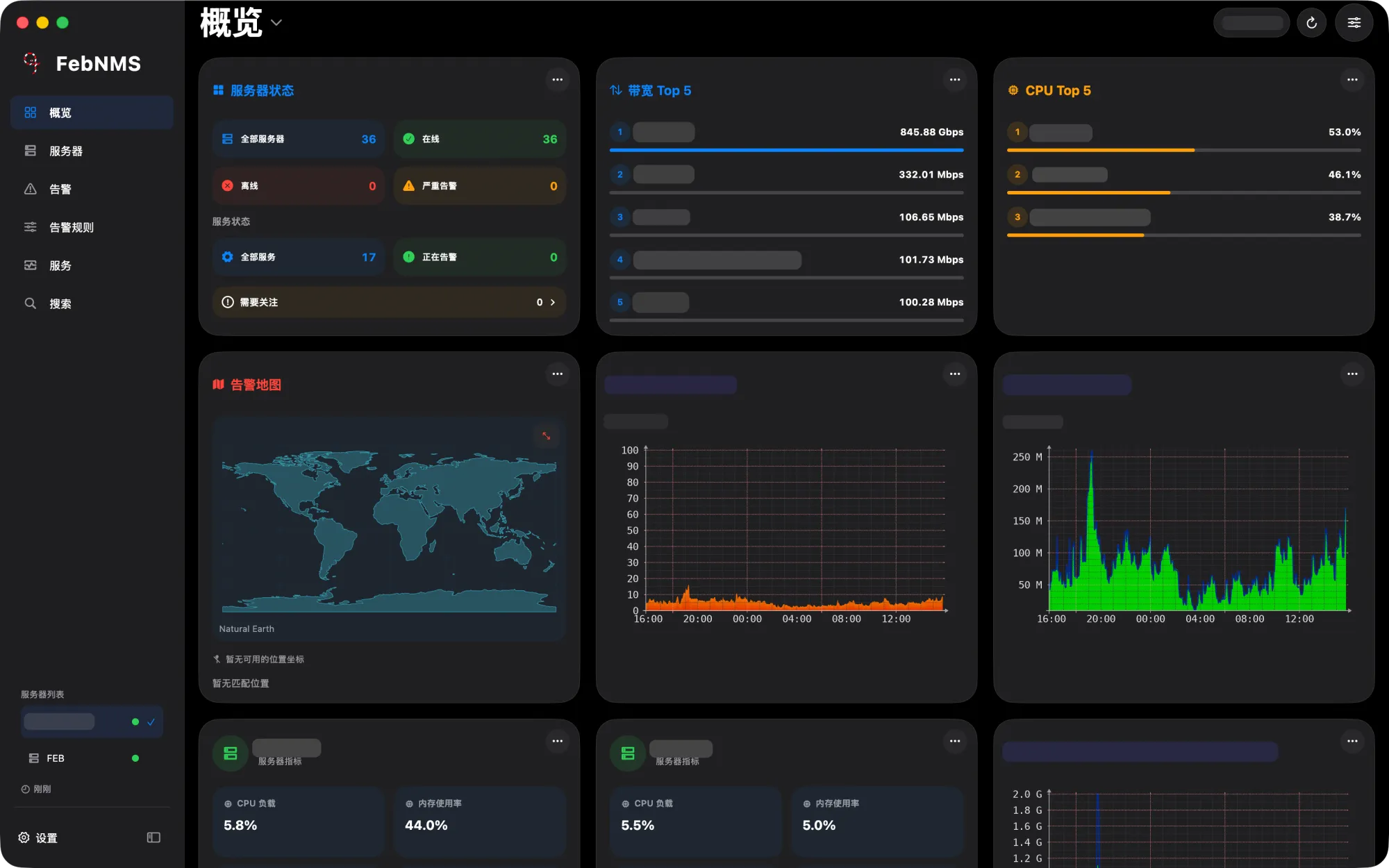
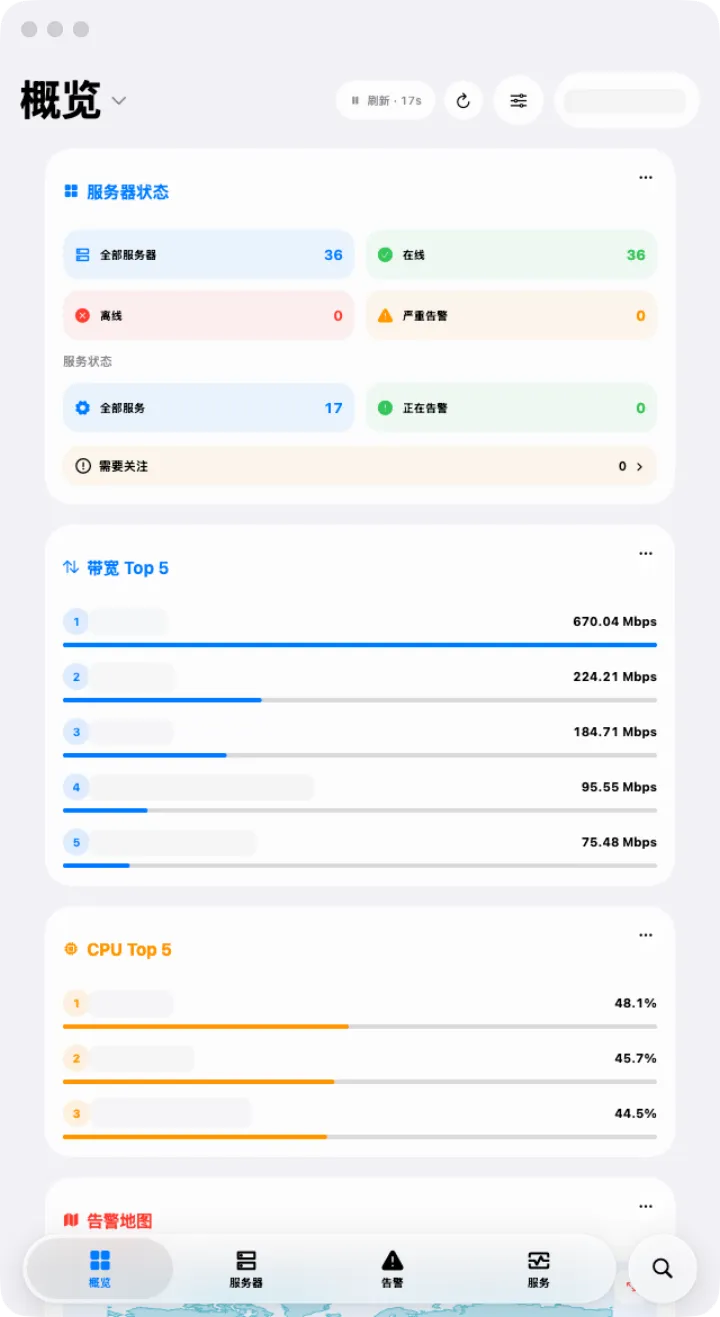
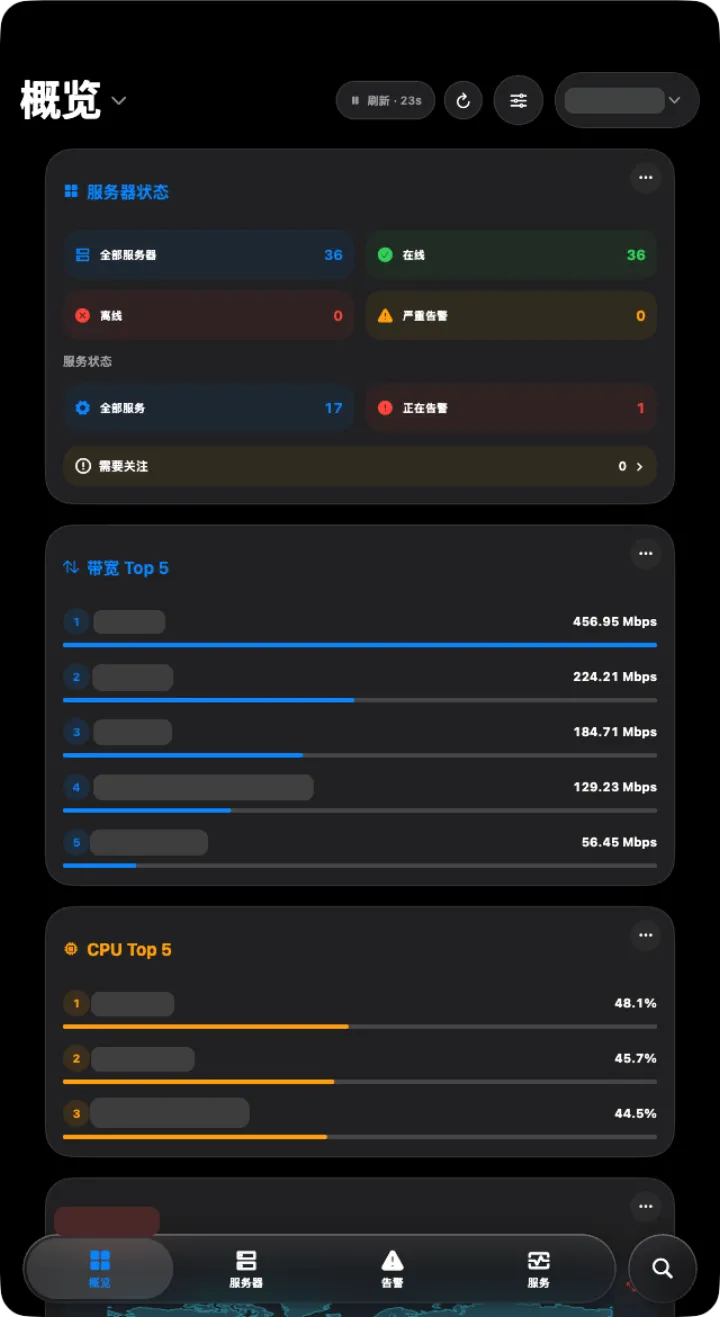
Toutes les plateformes
Un compte,
connecté sur six types d’écran à la fois.
Au bureau, utilisez votre Mac ou votre Windows ; en salle serveur, votre ordinateur portable Linux ; en déplacement, votre téléphone ; et en salle de réunion, votre tablette. Connectez-vous simultanément avec le même compte sur tous vos appareils : vous retrouvez les mêmes serveurs et la même page d’accueil.
Mac
Fonctionne nativement sur les puces Apple et Intel, avec fenêtres multiples, commandes dans la barre de menus et notifications système.
Mac App StoreWindows
Windows 10 / 11, écrans haute résolution et configurations multi-écrans.
Microsoft StoreLinux
Principales distributions 64 bits, X11 et Wayland.
AjouteriPhone
Vue d’ensemble en temps réel, notifications d’alerte et utilisation à une main.
App StoreiPad
Navigation latérale et multitâche en écran partagé.
App StoreAndroid
Modes téléphone, tablette et bureau.
Nouveau Mode tablette · bureauTablette Android · mode bureau
Branchez un écran,
et vous obtenez un poste de travail.
En mode bureau Android et dans les fenêtres libres, FebNMS passe automatiquement à une disposition de bureau.
- Fenêtres redimensionnables librement, disposition adaptée à la largeur
- Menus contextuels au clic droit et raccourcis clavier
- Tablette en mode paysage, deux colonnes et multitâche en écran partagé
Pourquoi utiliser l’application plutôt que la version Web
Rapide.
Tellement rapide qu’on ne dirait pas qu’il faut attendre le réseau.
La version Web recharge toute la page à chaque clic. L’interface de FebNMS s’exécute sur votre ordinateur et n’échange que quelques données avec le serveur : chaque clic répond instantanément. Même avec une connexion lente, l’interface reste fluide.
Illustration : quantité de données à transférer et à afficher pour une même action ; il ne s’agit pas de mesures réelles.
Navigation entre les pages, filtrage et tri s’effectuent localement, sans attendre que le serveur redessine toute la page.
Seules quelques données sont échangées. Même si le débit est faible, l’interface reste utilisable et les résultats s’affichent dès leur arrivée.
Plus besoin d’ouvrir une multitude d’onglets. Spécialement optimisée, l’application consomme peu de mémoire et de batterie, même en arrière-plan.
Exclusivité de l’application de bureau
Des actions impossibles sur la version Web,
mais simples ici.
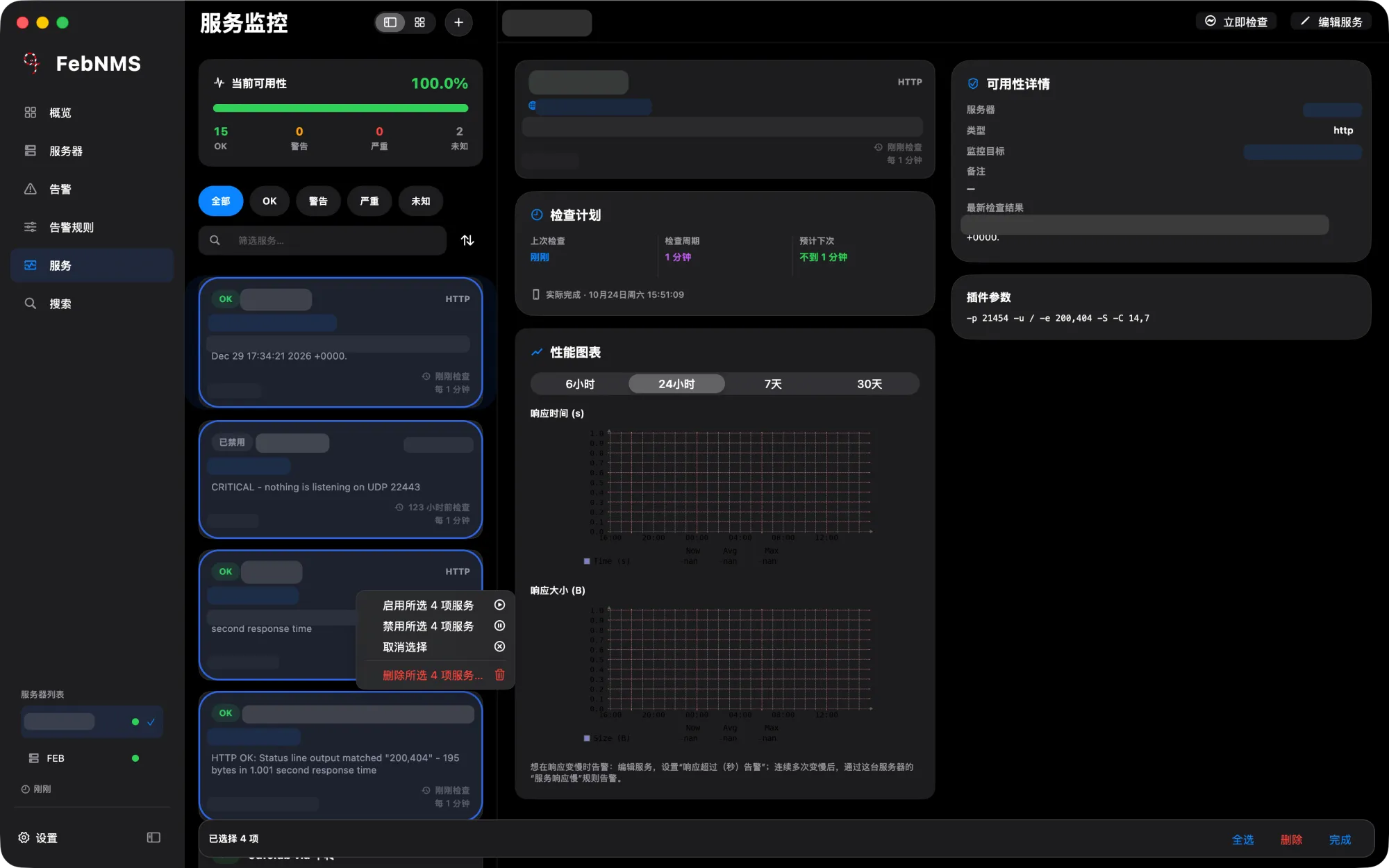
Nous avons ajouté à l’application de bureau des commandes absentes de la version Web : menus contextuels, sélection multiple et actions groupées.
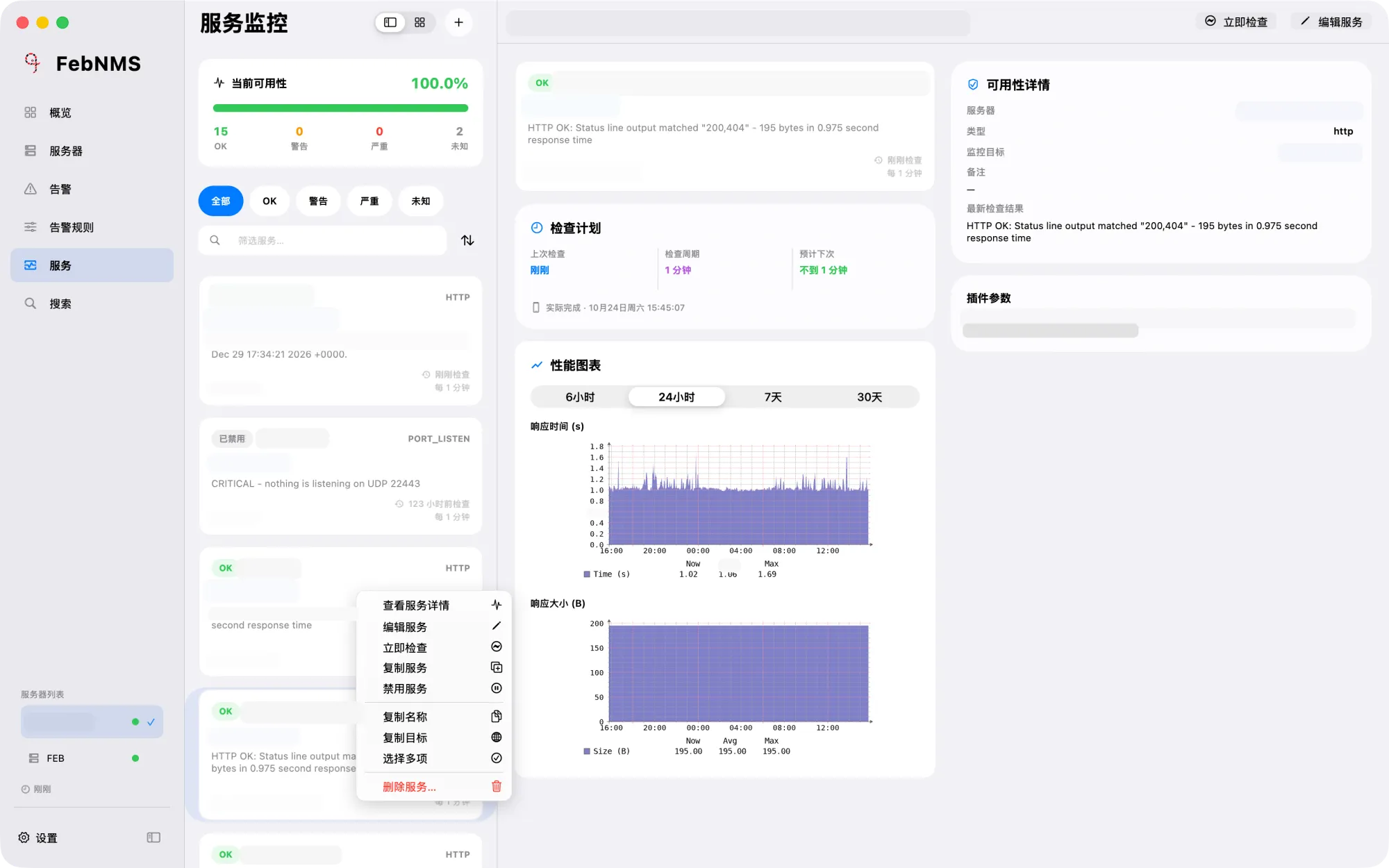
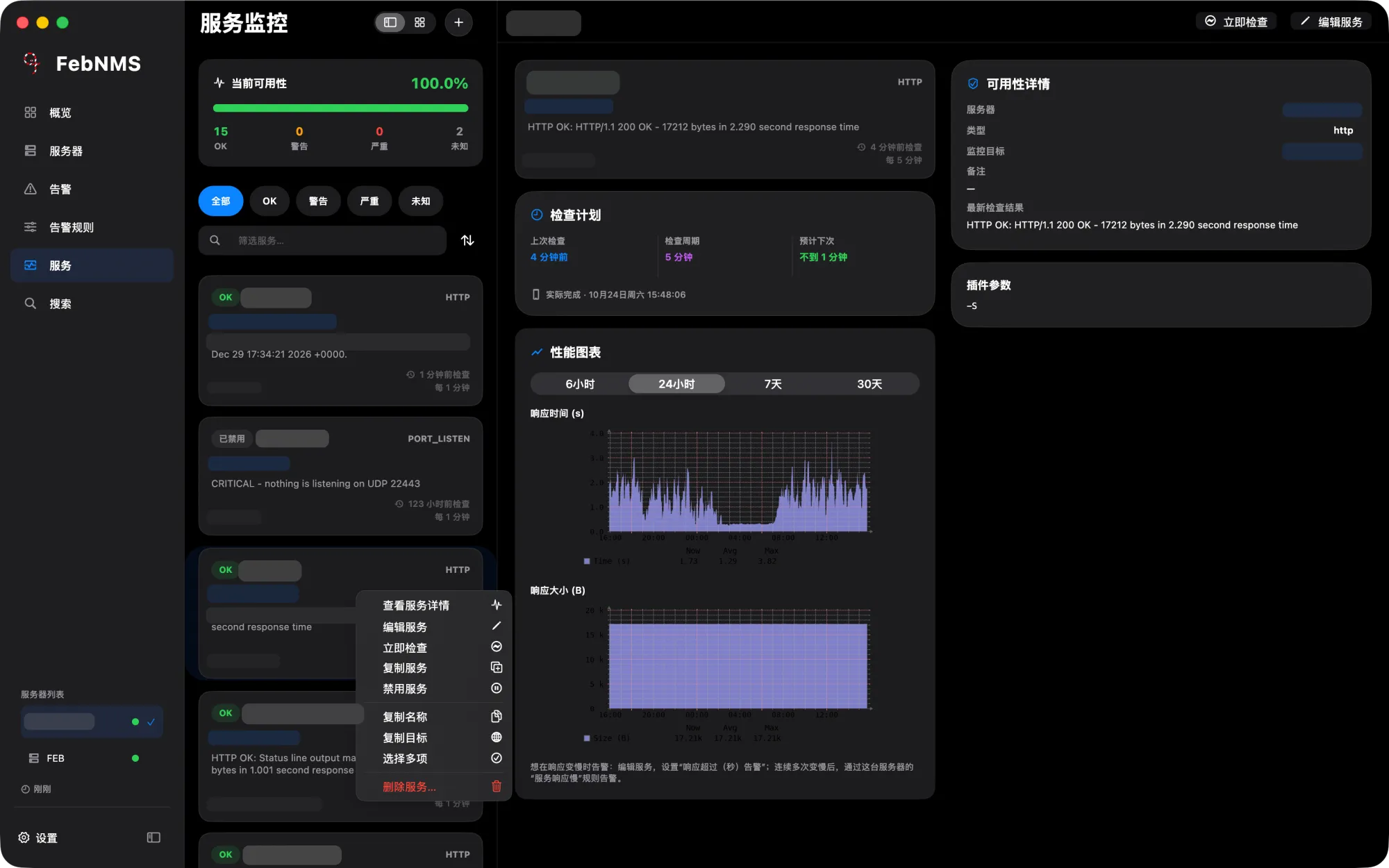
Menu contextuel
Faites un clic droit sur un service pour le modifier ou le désactiver aussitôt.
Inutile d’ouvrir la page de détails pour chercher un bouton. Faites un clic droit sur un service pour le modifier, le désactiver, lancer une vérification ou le copier. Pour un serveur, vous pouvez l’ajouter aux favoris ou à l’accueil, l’ouvrir dans une fenêtre indépendante ou copier son adresse IP.
Actions groupées
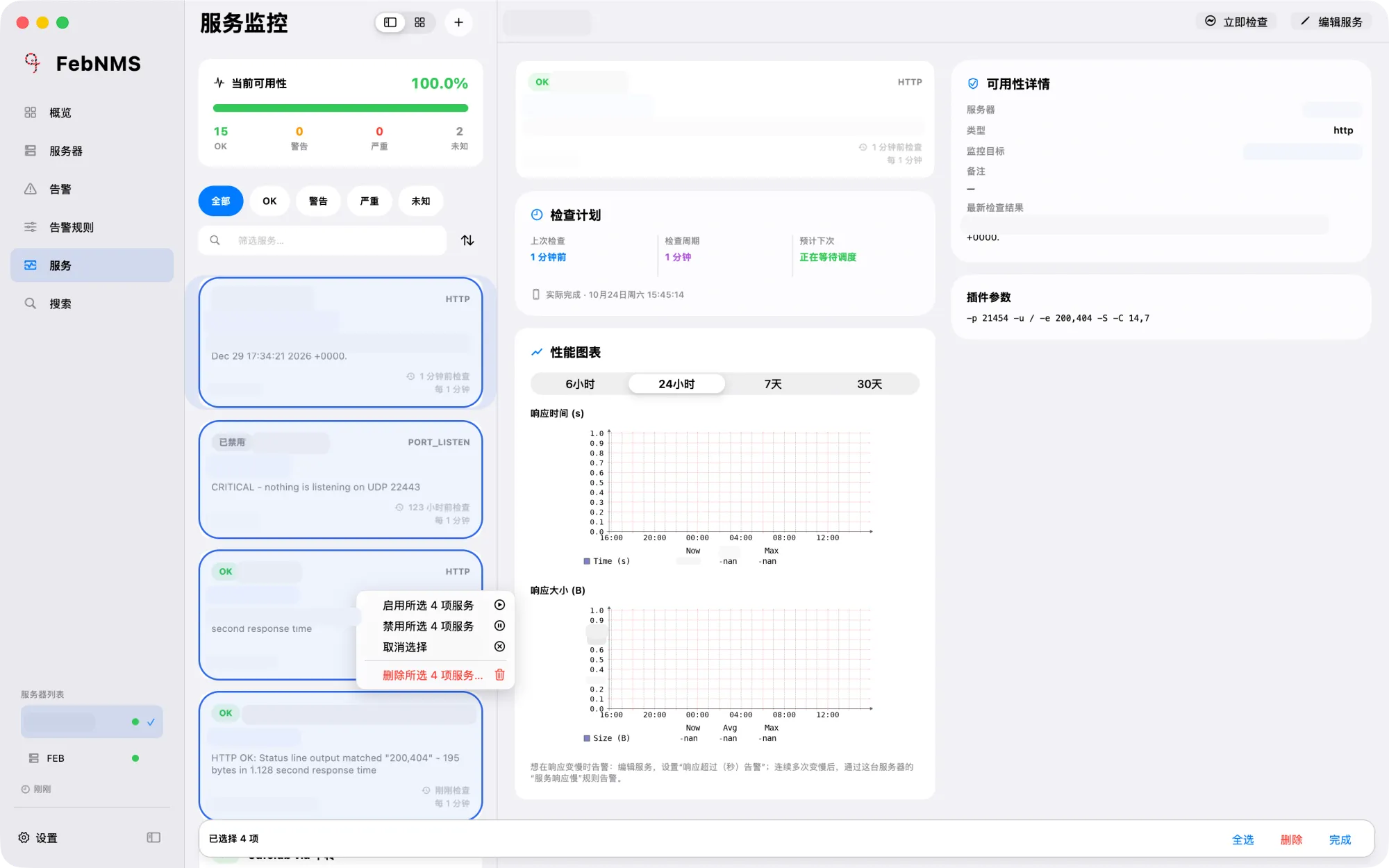
Sélectionnez plusieurs éléments et traitez-les en une seule fois.
Maintenez ⇧ pour sélectionner une plage, ou utilisez ⌘A pour tout sélectionner, puis faites un clic droit pour activer, désactiver ou supprimer les éléments sélectionnés. Lors de l’ajout d’un service, vous pouvez choisir plusieurs serveurs à la fois pour créer plusieurs éléments de surveillance en une seule opération.
Raccourcis clavier
Gardez les mains sur le clavier,
et accédez à toutes les fonctionnalités.
Chaque fonctionnalité dispose d’un raccourci clavier. Une fois que vous les maîtrisez, vous pouvez consulter les graphiques, changer de page et rechercher des appareils sans toucher à la souris.
Pour afficher un graphique, une seule touche suffit.
Dans les détails d’un serveur, une simple lettre permet de passer d’un graphique ou d’une action à l’autre, sans combinaison de touches ni souris. Cliquez sur « Raccourcis clavier » en haut à droite pour consulter la liste complète à tout moment.
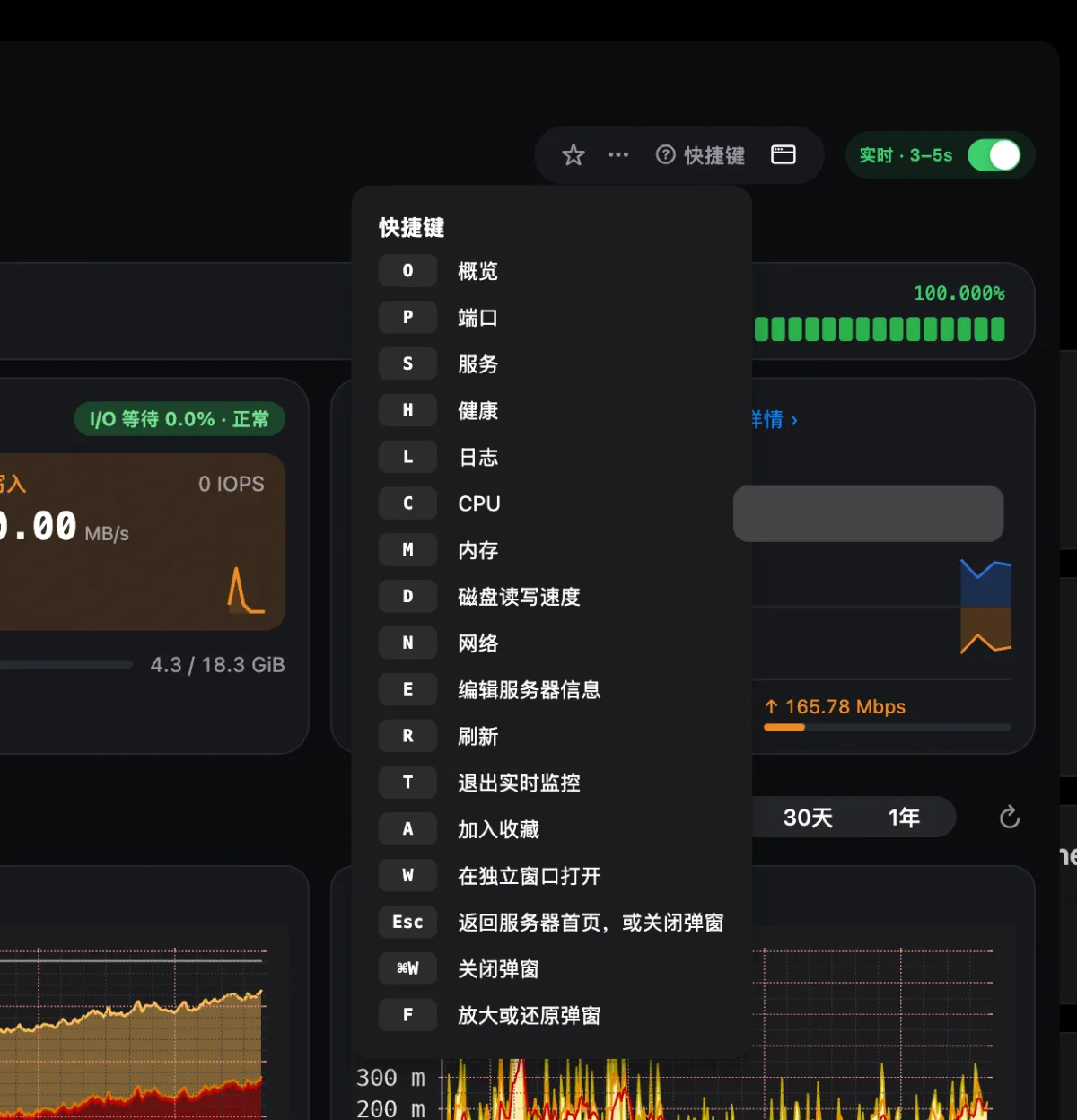
Sous Windows et Linux, utilisez Ctrl à la place de ⌘. Liste complète des raccourcis clavier
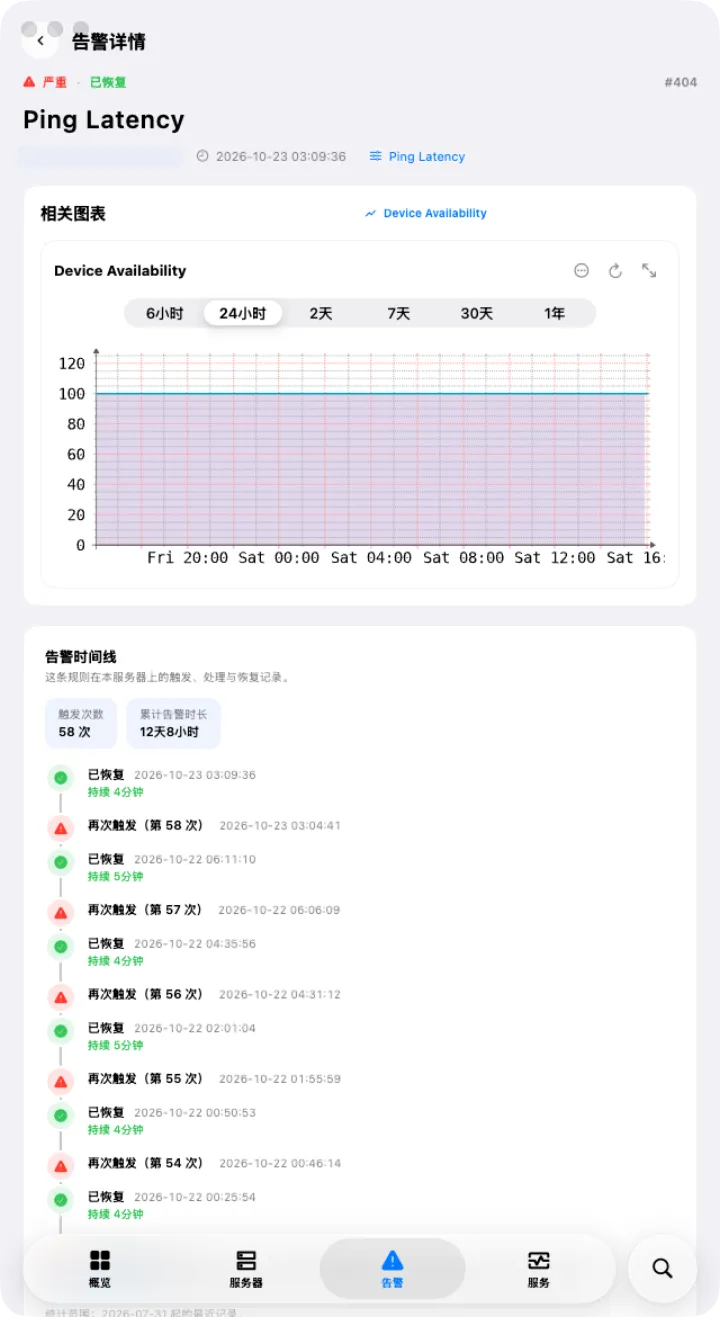
Notifications push pour les alertes
Choisissez l’appareil qui recevra les alertes,
en un seul clic.
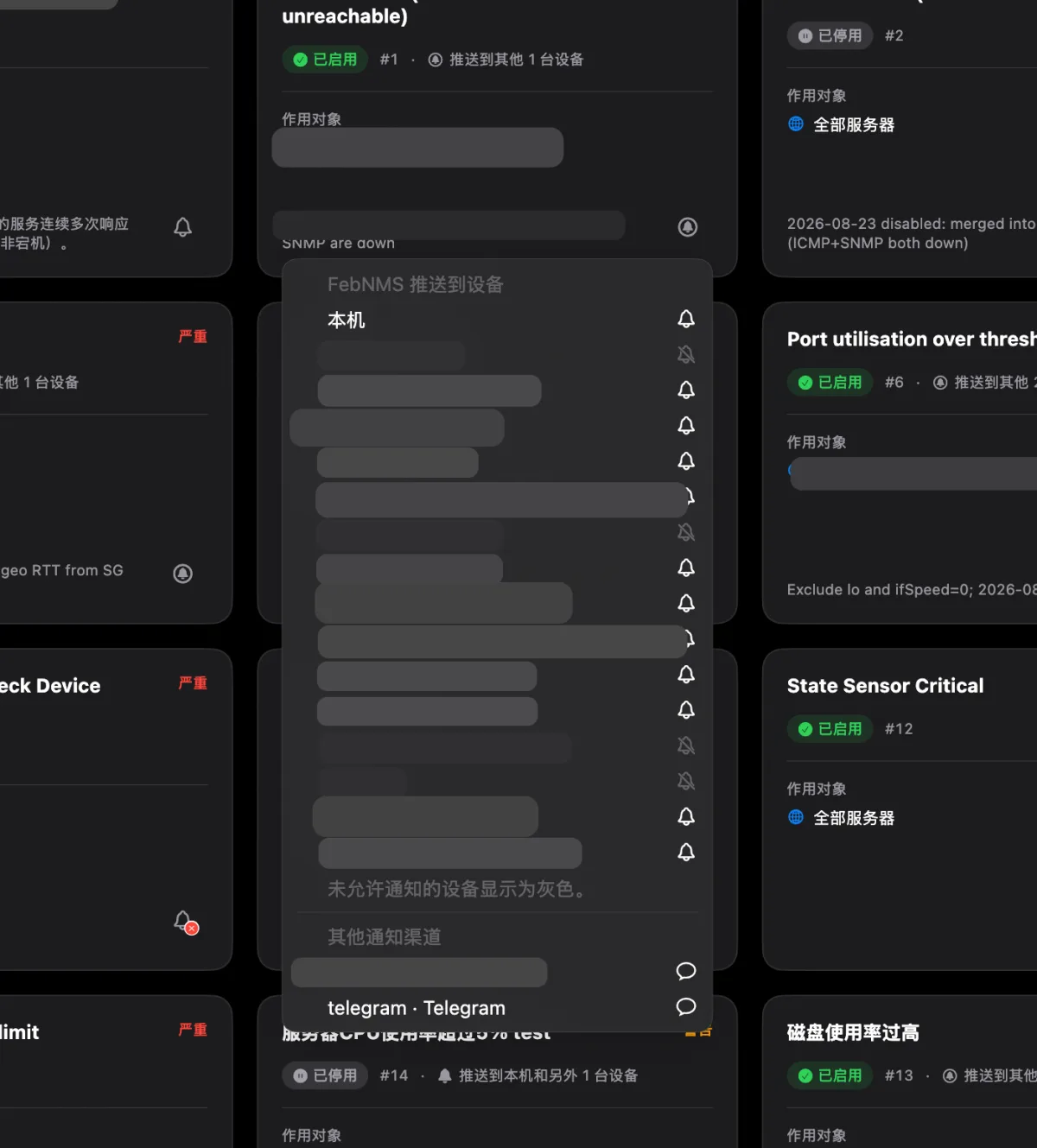
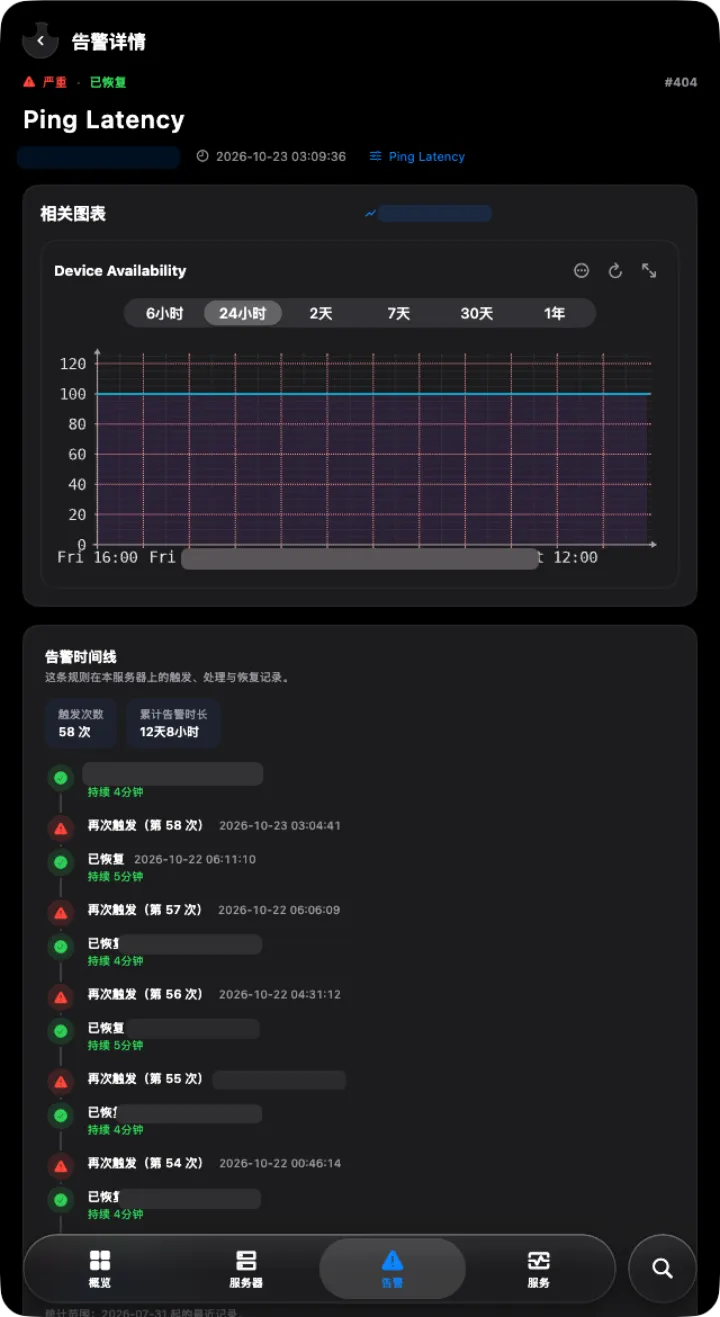
Notifications entièrement intégrées, sans passerelle ni webhook à configurer. Appuyez sur la cloche d’une règle d’alerte et sélectionnez les téléphones ou ordinateurs à notifier. Vous recevrez une notification au déclenchement et à la résolution de l’alerte.
- Configuration automatique dans LibreNMS à la première utilisation
- Choisissez les appareils à notifier pour chaque règle
- Recevez les notifications sur iPhone, iPad, Mac, Windows et Android, ou envoyez-les aussi sur Slack et Telegram
AI
Aujourd’hui, l’IA vous aide à créer des règles.
Demain, elle assurera votre astreinte.
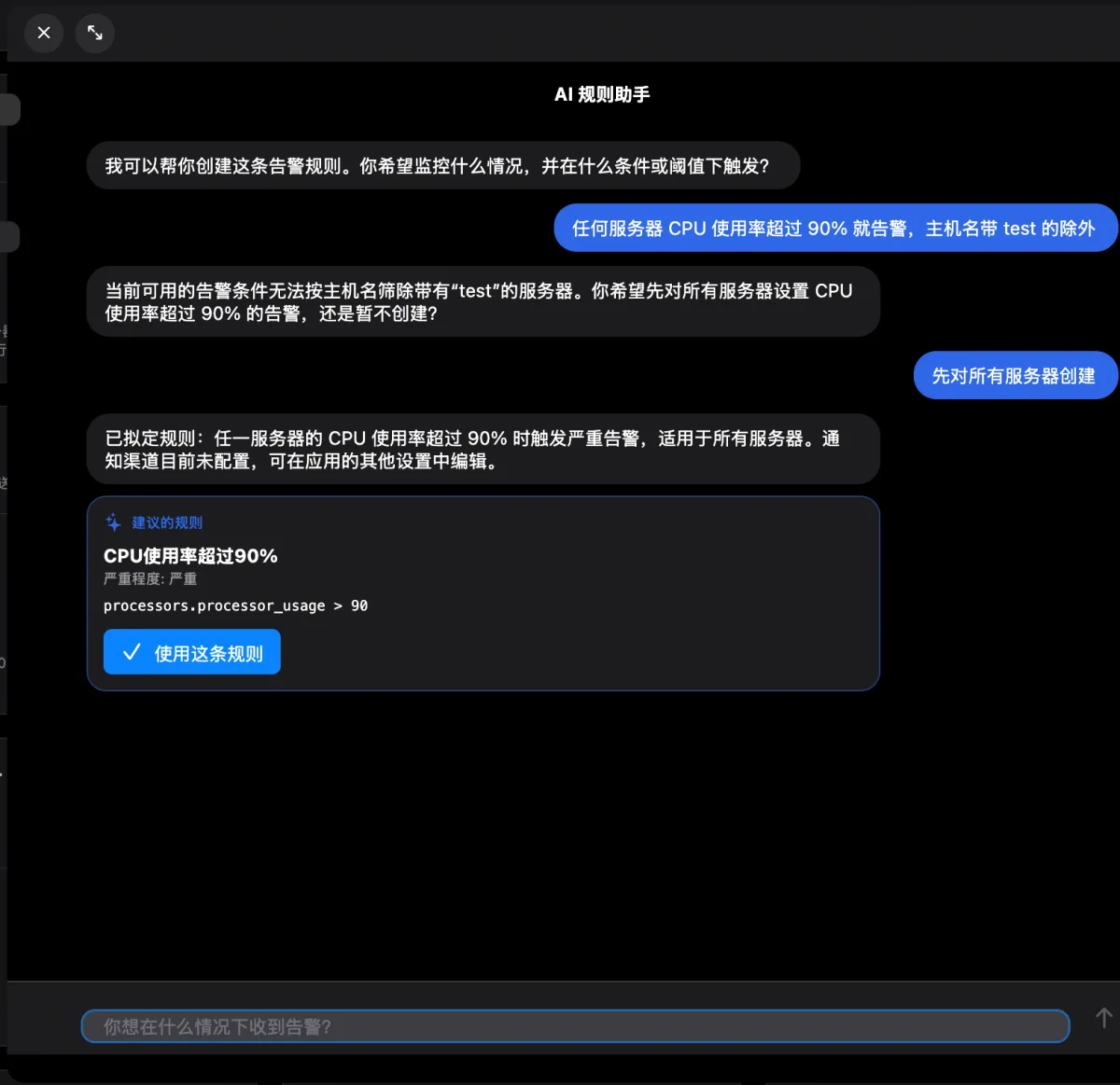
Disponible · Assistant IA pour les règles
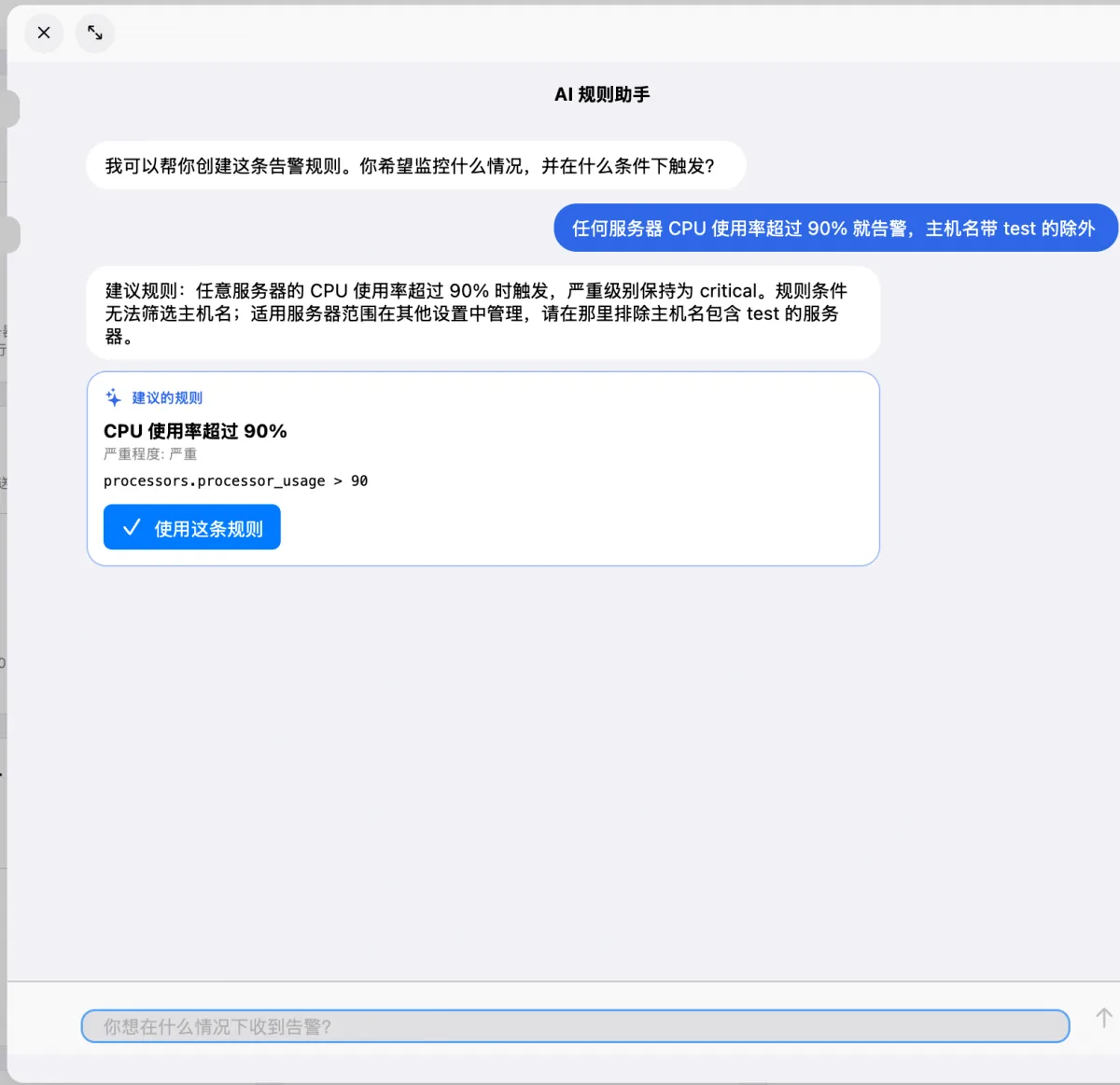
Décrivez votre besoin,
et créez une règle d’alerte.
Décrivez en langage naturel ce que vous souhaitez surveiller : l’assistant génère une règle d’alerte LibreNMS. Les champs et les opérateurs sont vérifiés avant l’enregistrement, après confirmation de votre part.
En préparation · Cerveau IA
L’IA évalue d’abord les alertes,
et ne vous sollicite qu’en cas de besoin.
En tenant compte des performances en temps réel, des événements passés et des horaires d’astreinte, l’IA effectue un premier tri de chaque alerte : elle consigne celles qui se sont résolues automatiquement, traite celles qu’elle peut gérer en toute sécurité dans les limites des autorisations accordées et vous avertit immédiatement en cas d’urgence.
Synchronisation
Configurez votre clé API une seule fois,
et utilisez-la sur tous vos appareils.
Pour surveiller plusieurs sites, inutile de saisir à nouveau l’adresse et la clé API sur chaque appareil. Les informations des serveurs sont chiffrées et stockées sur nos serveurs, puis synchronisées automatiquement sur tous vos appareils. Les graphiques de surveillance de la page d’accueil sont également synchronisés.
Innovation · Page d’accueil dynamique
Une seule règle,
tout un mur de surveillance.
Dans l’interface web, ajouter des graphiques pour chaque serveur demande de nombreuses manipulations. Avec FebNMS, il suffit de créer une règle, par exemple « trafic réseau de tous les serveurs » ou « CPU de l’environnement de production » : la page d’accueil génère automatiquement les cartes correspondantes. Les nouveaux serveurs apparaissent aussi automatiquement.
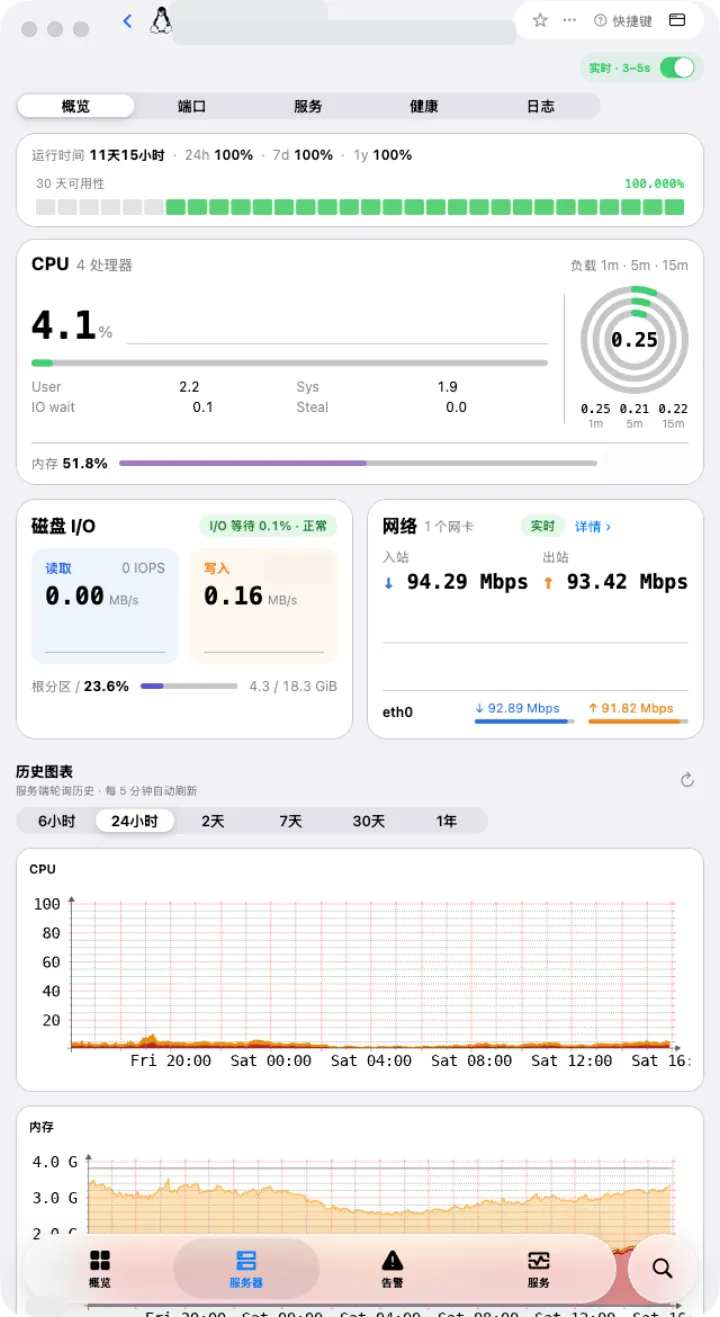
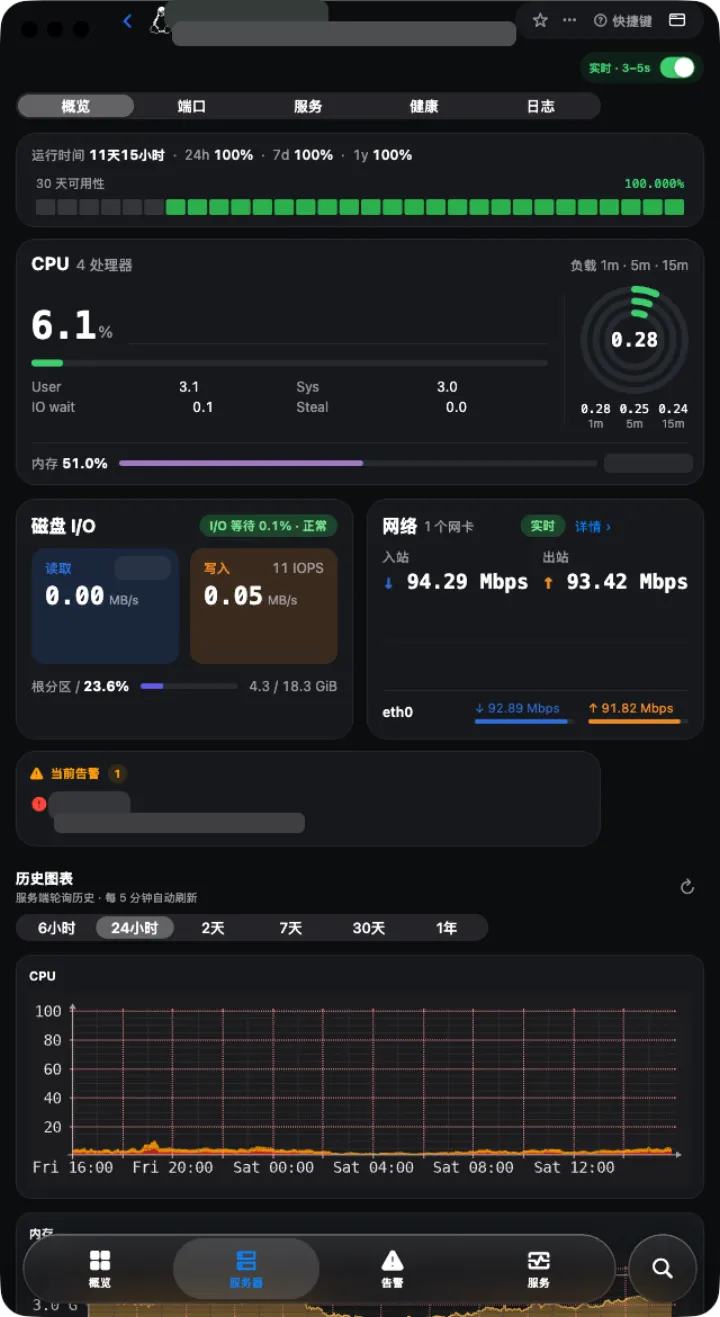
Surveillance en temps réel
Actualisation toutes les 1 à 3 secondes, sans attendre le prochain cycle de collecte.
Contournez le cycle de collecte SNMP traditionnel de cinq minutes : les pics de charge et les variations de trafic sont visibles immédiatement.
Au service de l’open source
Né d’un projet open source,
au service de l’open source.
FebNMS s’appuie sur l’API officielle de LibreNMS. Lorsqu’une fonctionnalité manque, nous proposons des améliorations de l’API à LibreNMS pour en faire profiter toute la communauté.
C’est parti.
Téléchargez l’application gratuitement, connectez-la à votre LibreNMS et consultez votre premier graphique en temps réel en moins d’une minute.