全平台
一个账户,
六种屏幕同时在线。
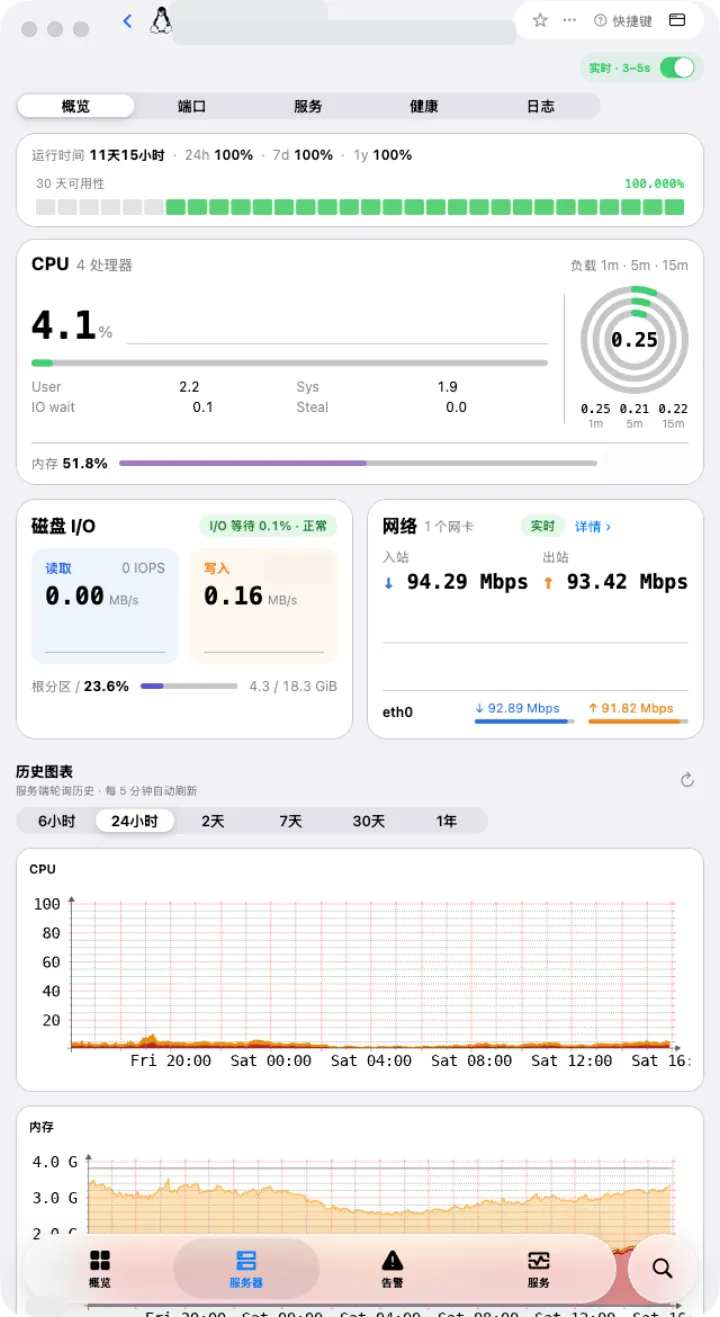
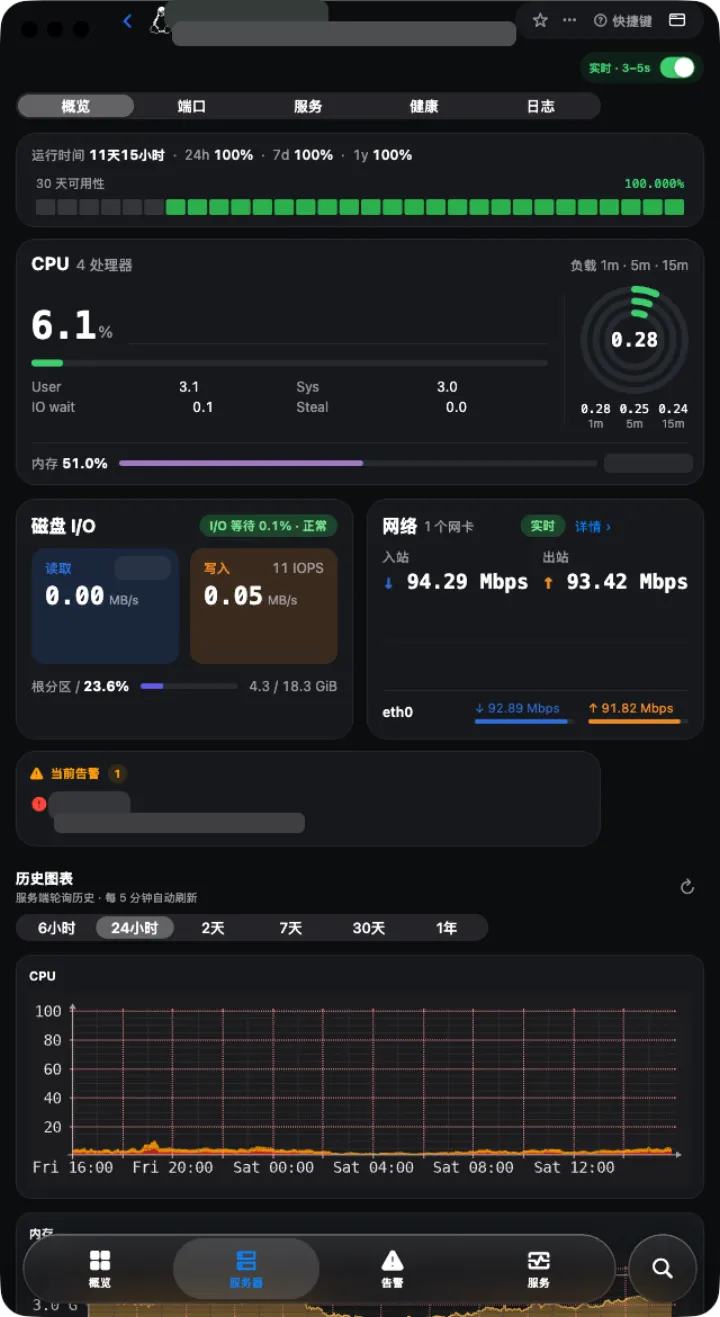
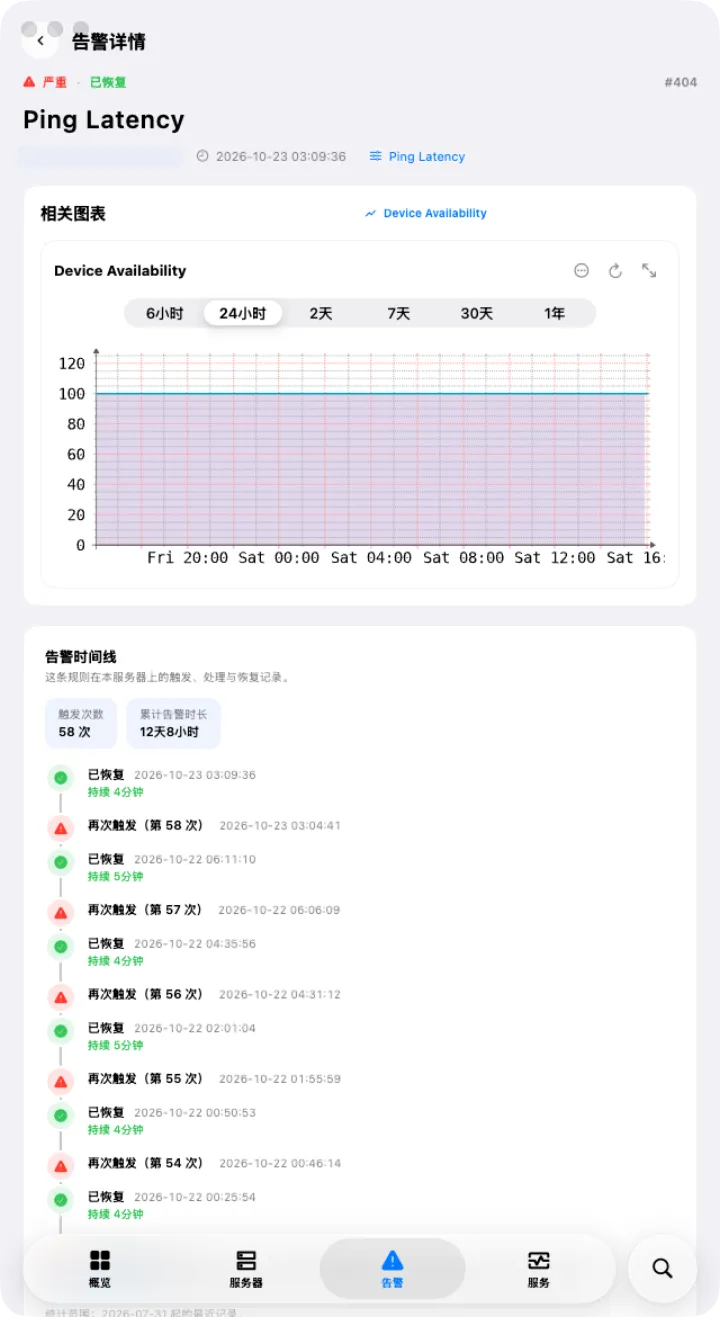
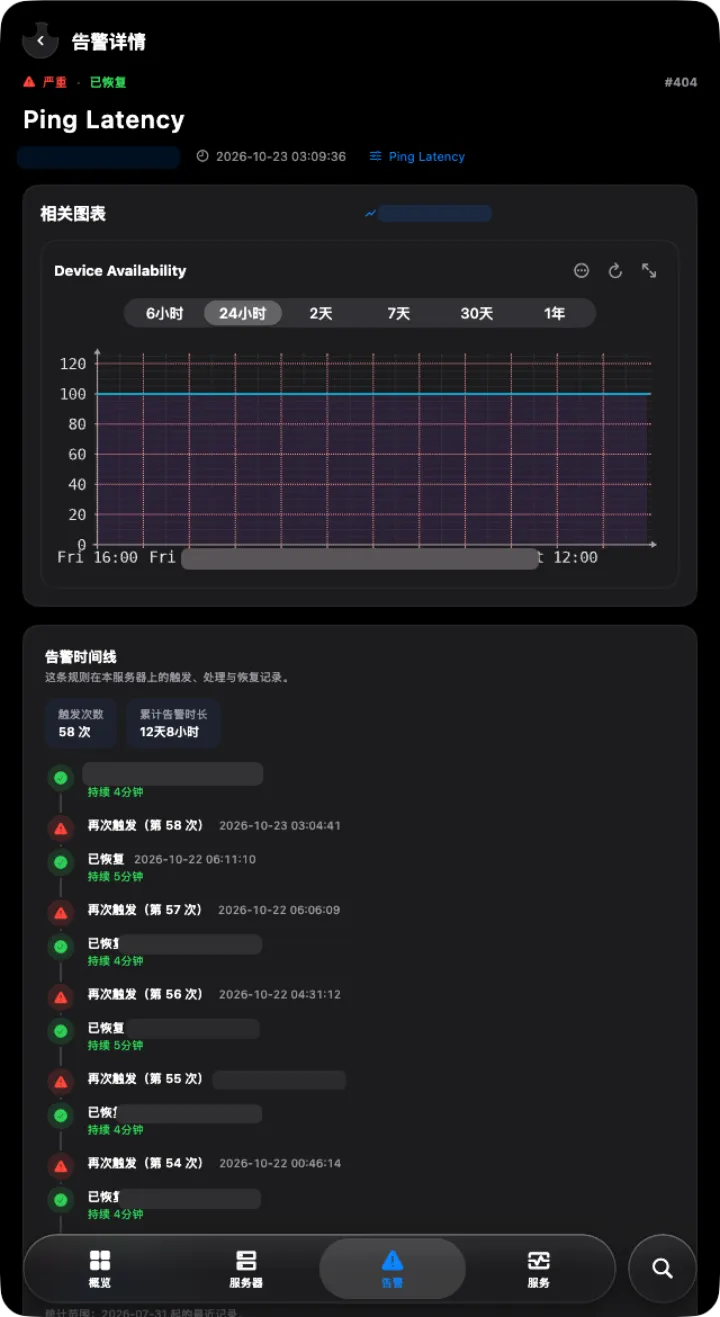
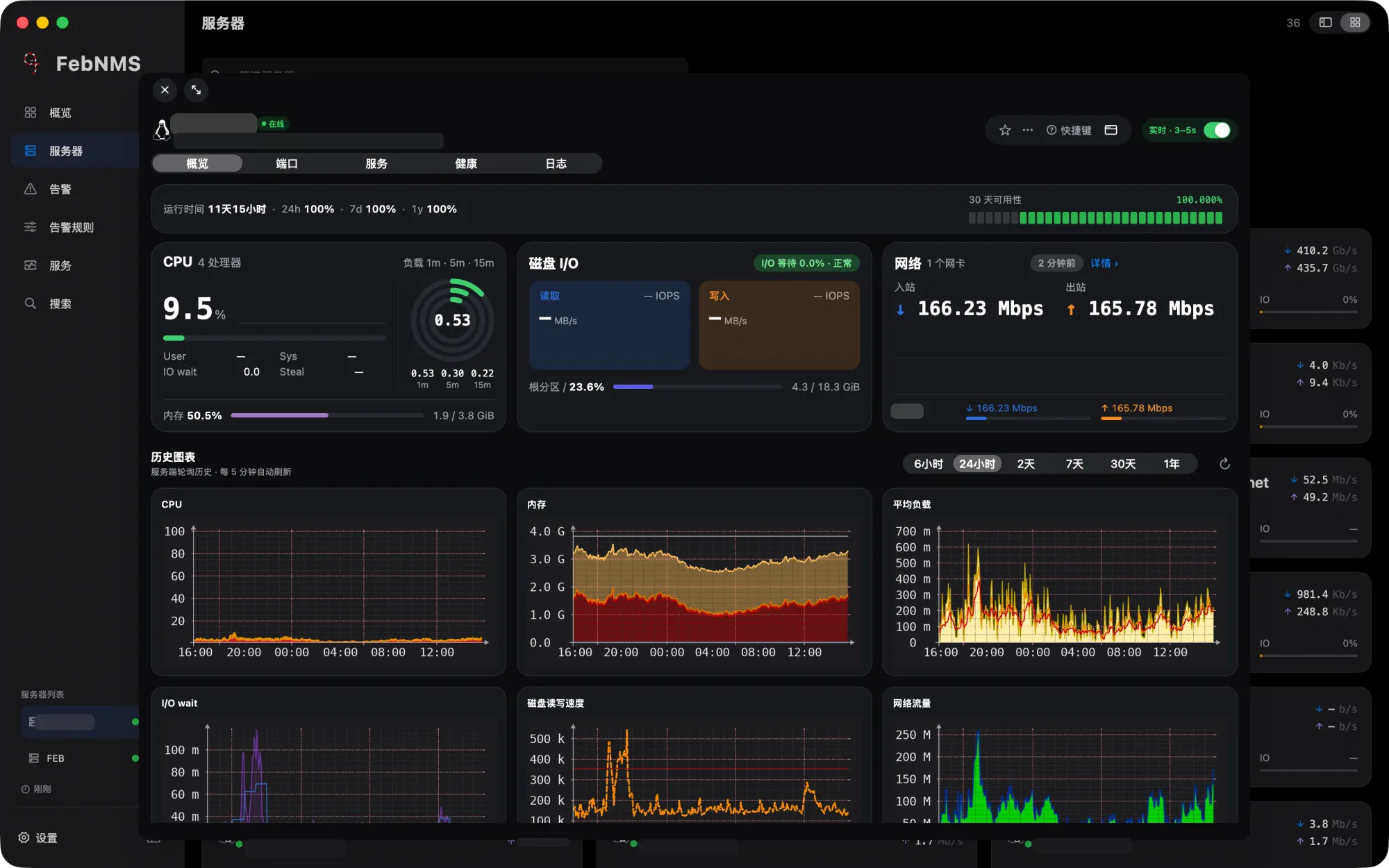
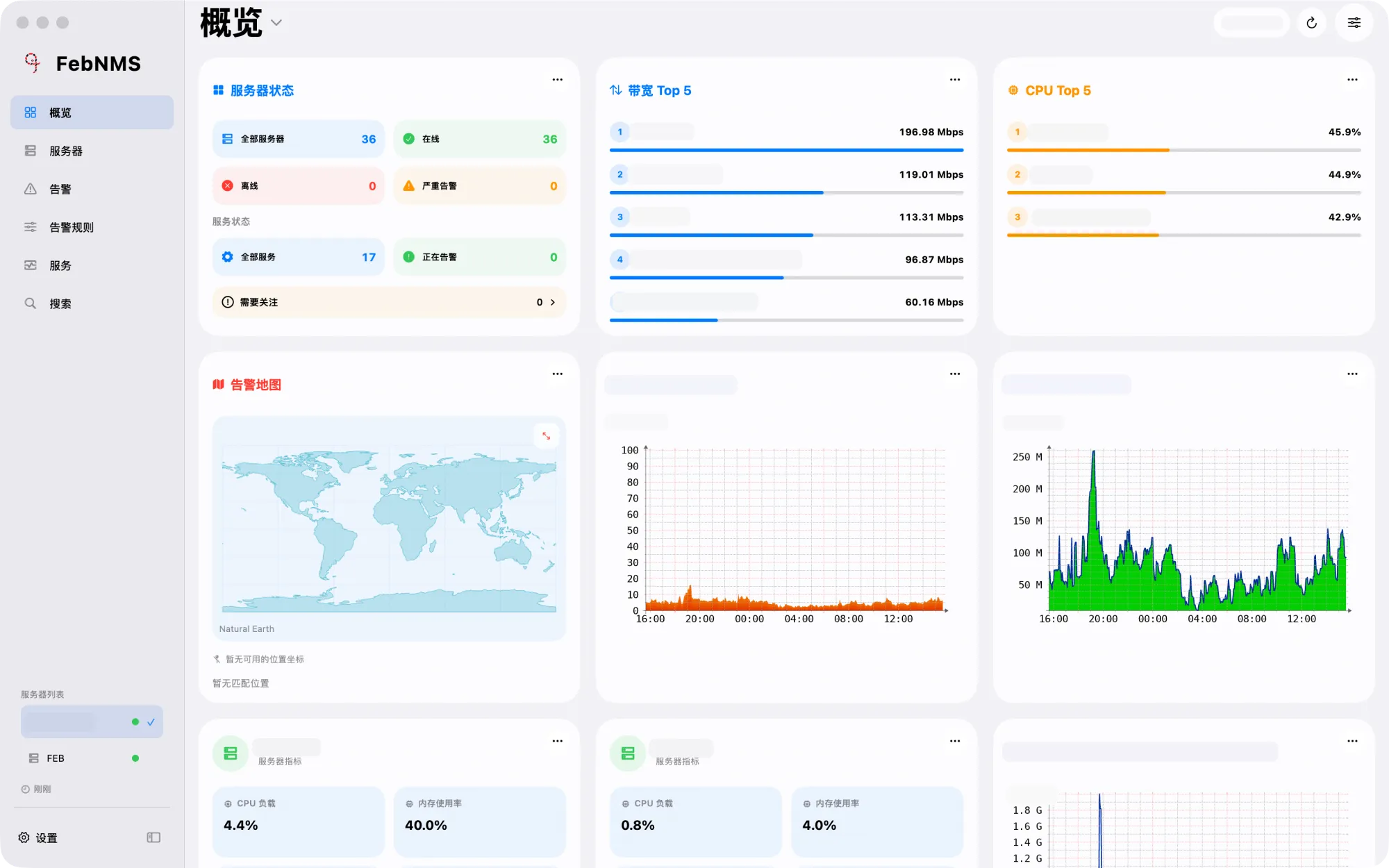
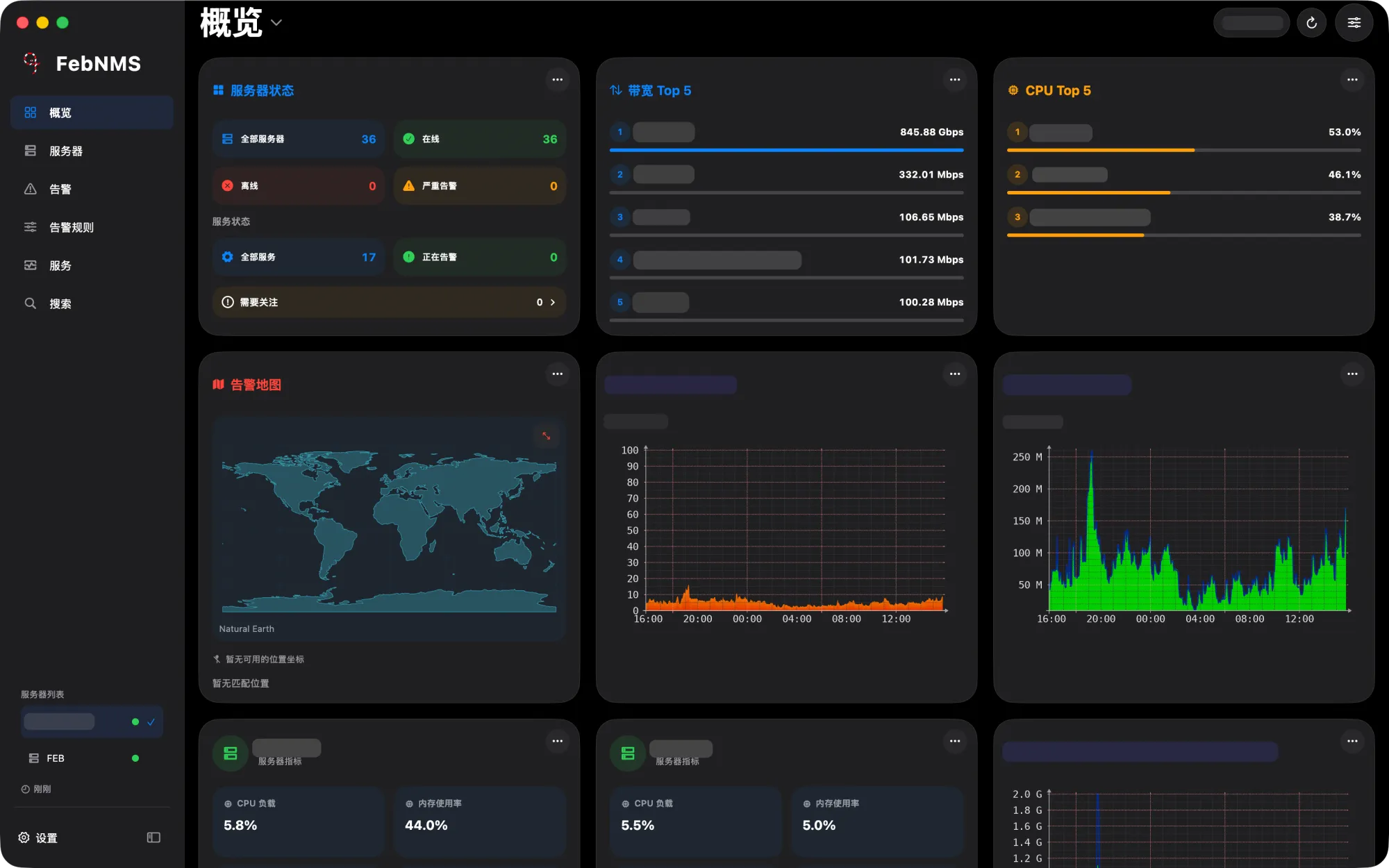
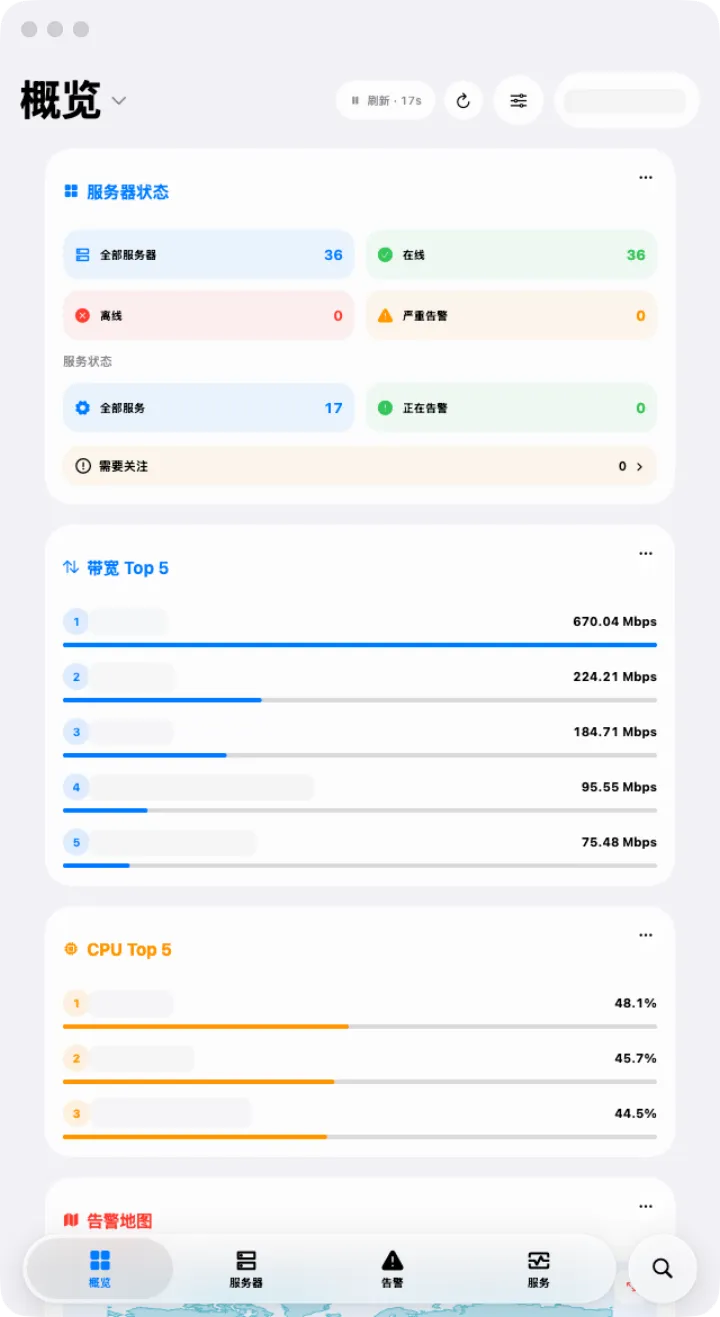
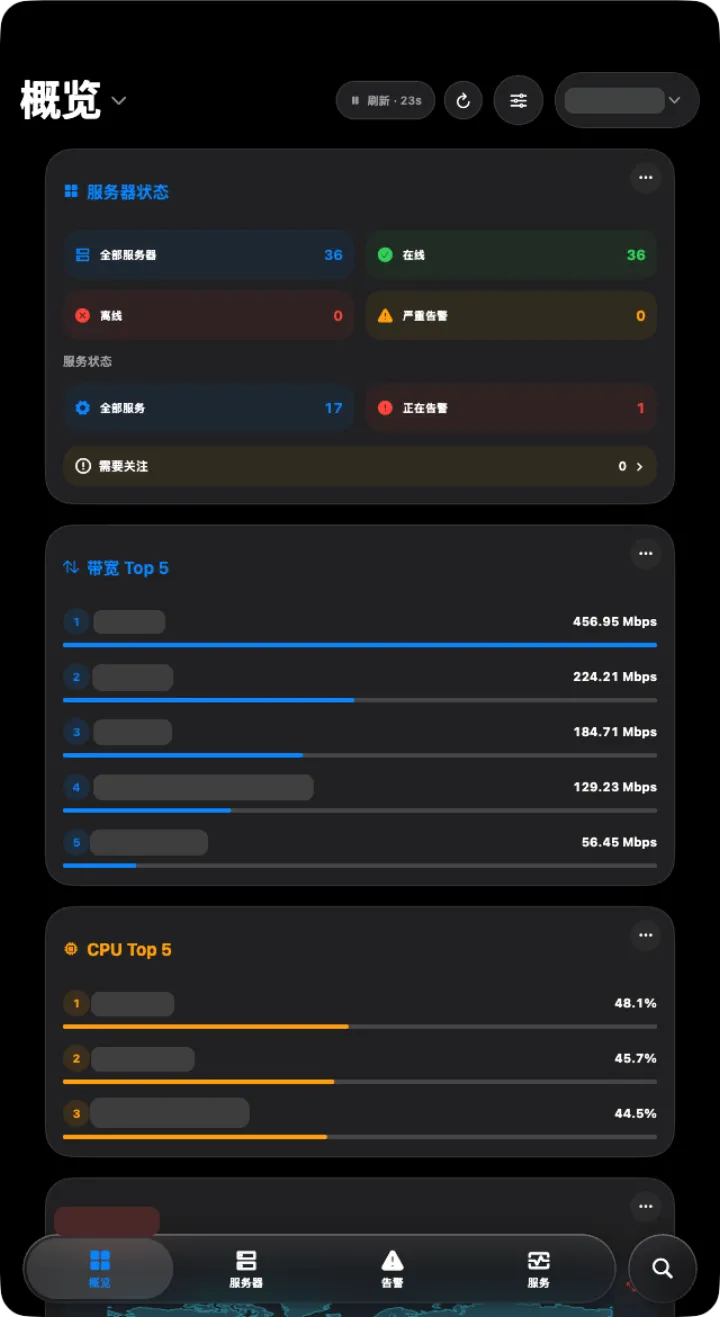
工位上用 Mac 或 Windows,机房里用 Linux 笔记本,路上用手机,会议室里用平板。同一个账户在所有设备上同时登录,看到的是同一套服务器、同一份首页。
Mac
Apple 芯片与 Intel 原生运行,多窗口、菜单栏命令与系统通知。
Mac App StoreWindows
Windows 10 / 11,高分屏与多显示器。
Microsoft StoreLinux
主流 64 位发行版,X11 与 Wayland。
新增iPhone
实时概览、告警推送,单手即可操作。
App StoreiPad
侧边栏导航与分屏多任务。
App StoreAndroid
手机、平板模式与桌面模式。
新增 平板 · 桌面模式Android 平板 · 桌面模式
接上显示器,
就是一台工作站。
在 Android 桌面模式与自由窗口中,FebNMS 自动切换为桌面布局。
- 窗口自由缩放,布局随宽度切换
- 鼠标右键菜单与键盘快捷键
- 平板横屏双栏,分屏多任务
为什么用客户端,而不是网页版
快。
快得不像在等网络。
网页版每点一下都要重新加载整页。FebNMS 的界面就在你的电脑上,只和服务器交换少量数据,点击即响应。网络再慢,界面也不会卡住等你。
示意图:表示同一操作需要传输和渲染的内容多少,非实测数据。
页面切换、筛选、排序都在本地完成,不等服务器重绘整页。
只交换少量数据。网速不理想时,界面照常操作,结果到了马上显示。
不用开一堆浏览器标签页。经过专门优化,常驻后台也不占多少内存和电量。
桌面端专属
网页版做不到的操作,
这里顺手就能做。
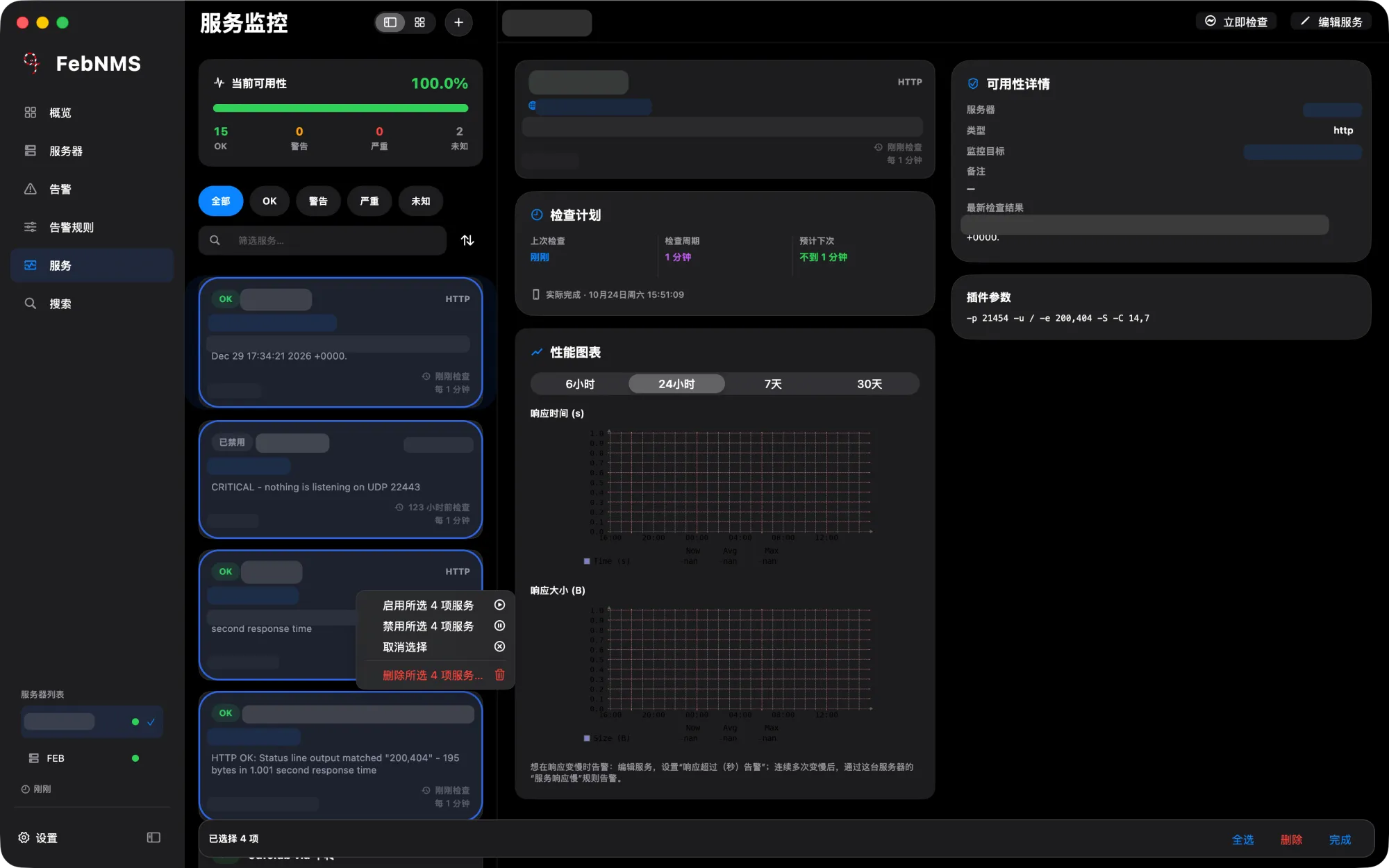
我们为桌面端补上了网页版没有的操作方式:右键菜单、多选和批量处理。
右键菜单
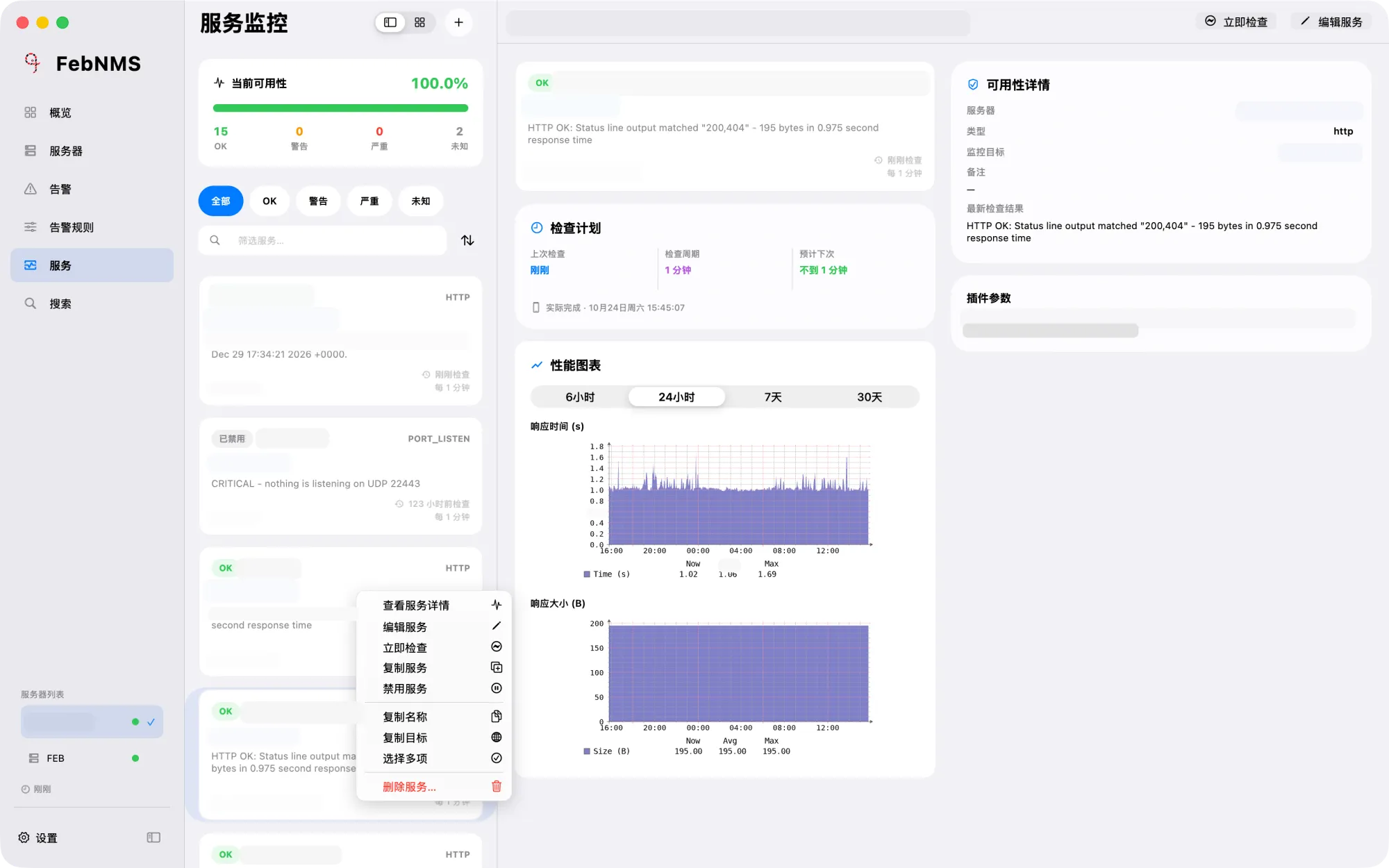
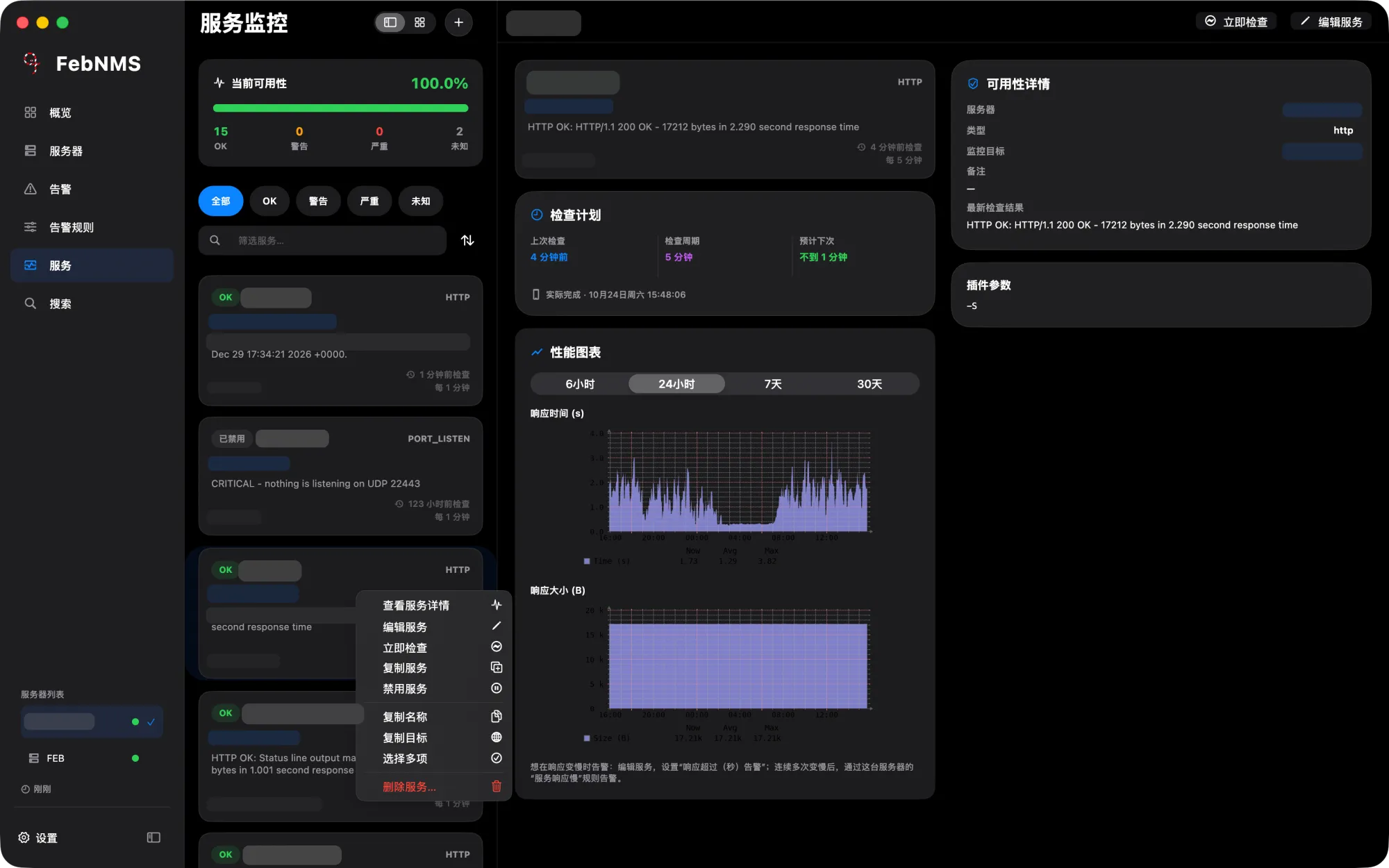
对着服务点右键,马上编辑或禁用。
不用进详情页再找按钮。服务可以右键编辑、禁用、立即检查、复制;服务器可以右键收藏、添加到首页、在独立窗口打开、复制 IP。
批量操作
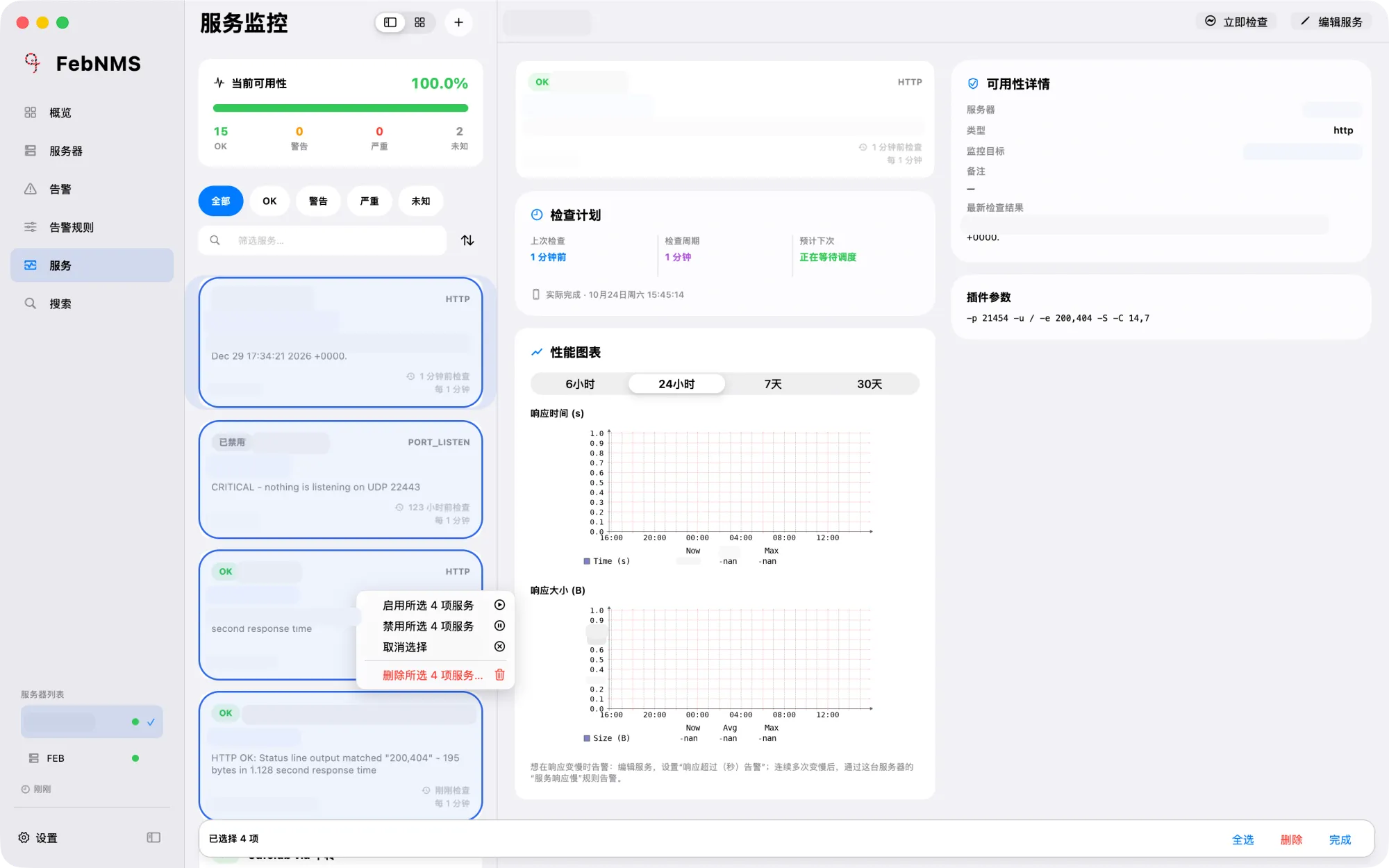
一次选中一批,一次处理完。
按住 ⇧ 连选,或 ⌘A 全选,再点右键批量启用、禁用或删除。添加服务时可以同时选择多台服务器,一次批量创建监控项。
快捷键
双手不离键盘,
也能走遍每个功能。
每个功能都有快捷键。熟悉之后,查看图表、切换页面、搜索设备都不用碰鼠标。
看图表,按一个键就够了。
在服务器详情里,单个字母就能切换图表和操作,不用组合键,也不用鼠标。点右上角「快捷键」随时查看完整列表。
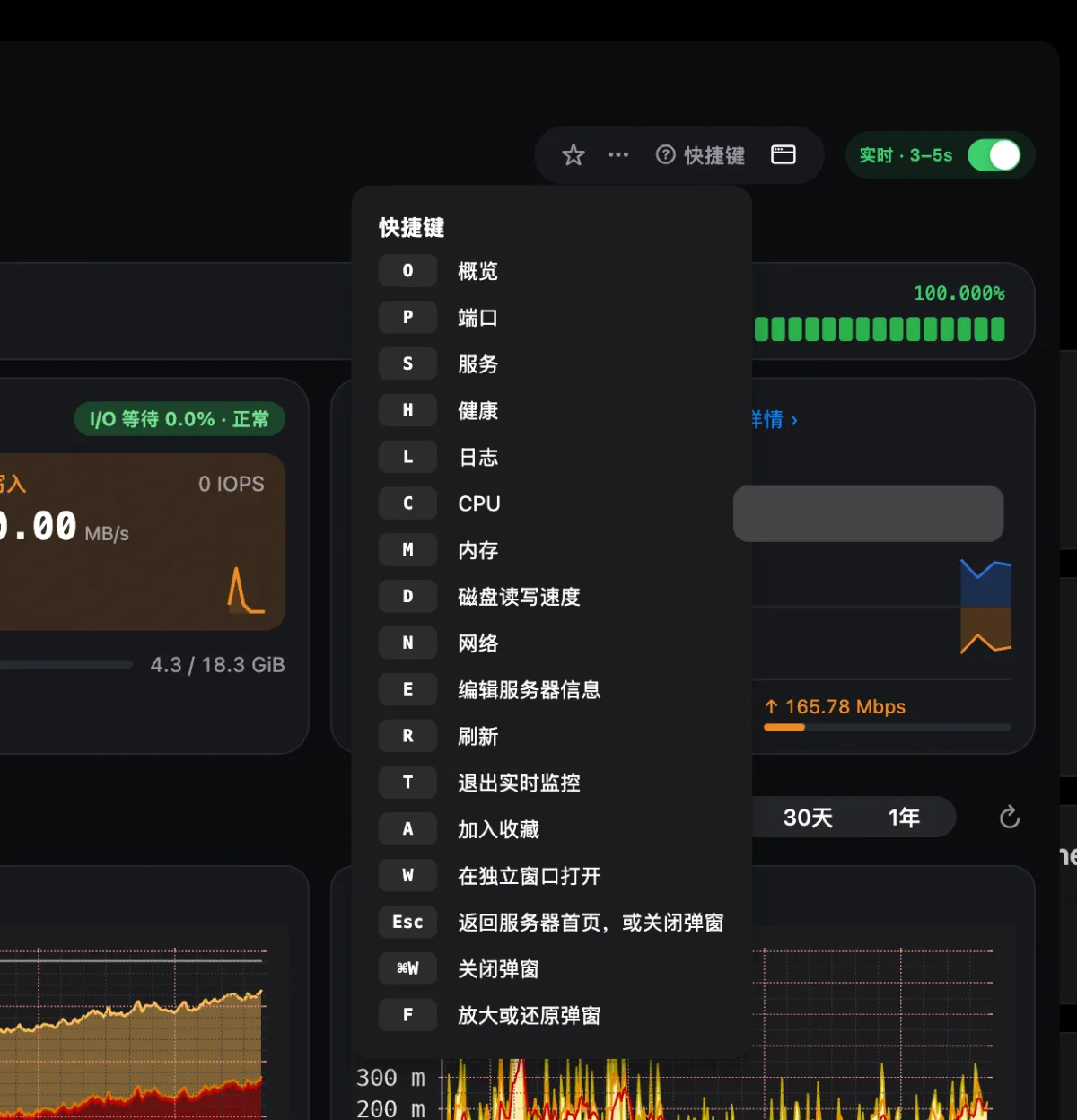
Windows 与 Linux 使用 Ctrl 代替 ⌘。 完整快捷键列表
告警推送
推到哪台设备,
点一下就定了。
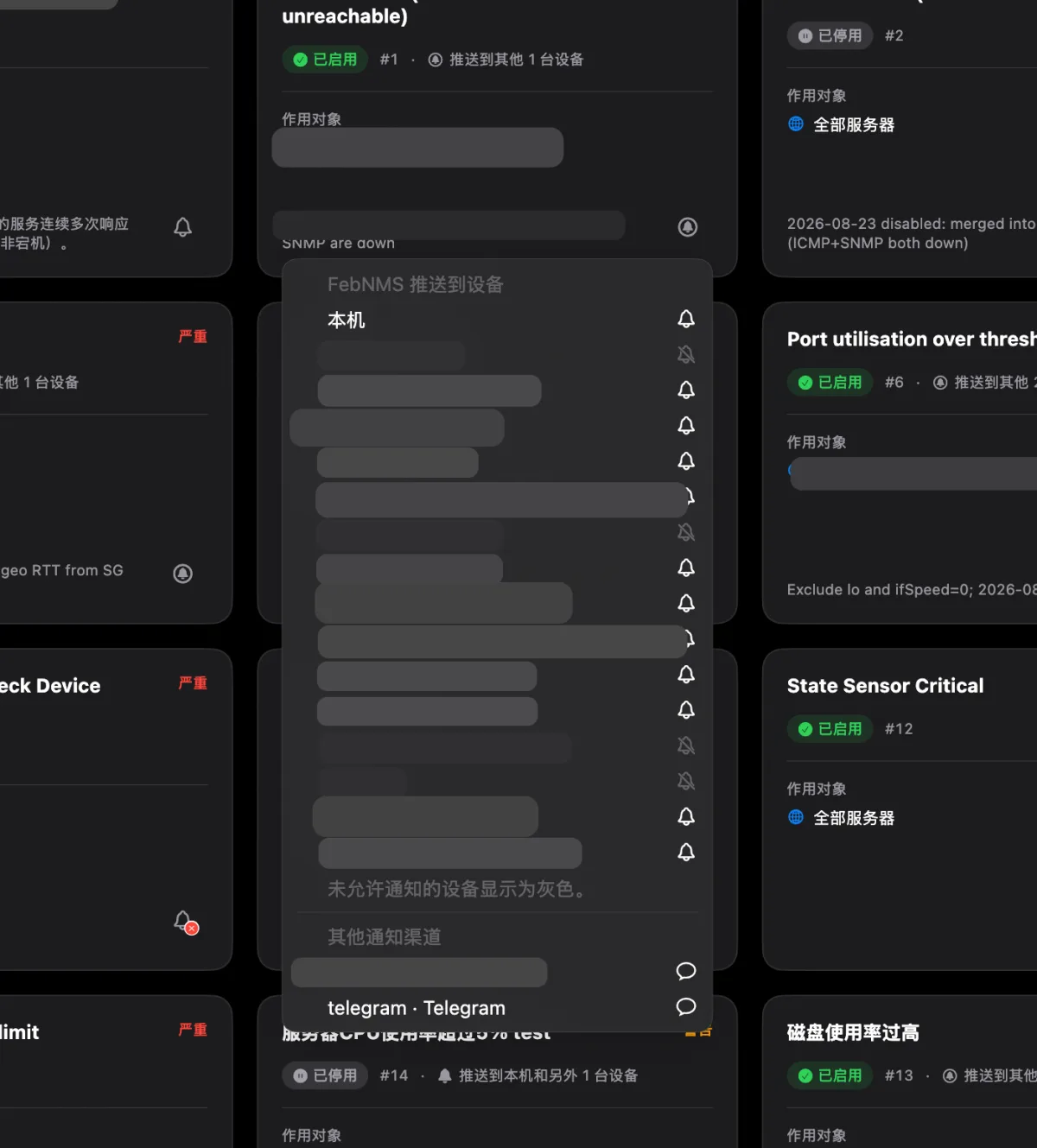
全面接入推送,不用自己配置网关或 Webhook。点一下告警规则上的铃铛,勾选要接收的手机或电脑即可。告警触发和恢复都会推送。
- 首次使用自动在 LibreNMS 中完成配置
- 每条规则单独选择推送设备
- iPhone、iPad、Mac、Windows、Android 都能接收,也可同时发到 Slack、Telegram
AI
今天,AI 帮你写规则。
明天,AI 帮你值班。
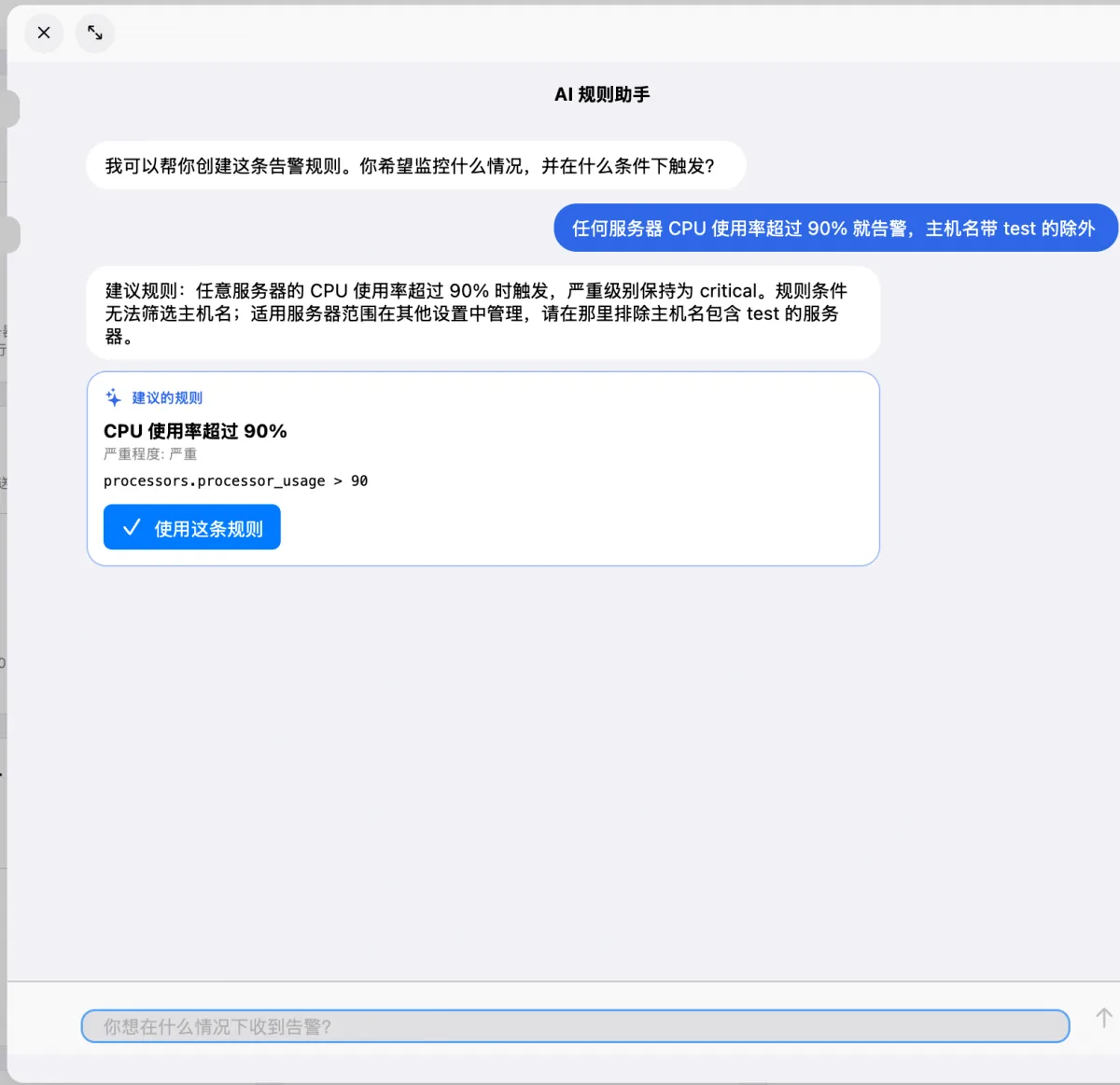
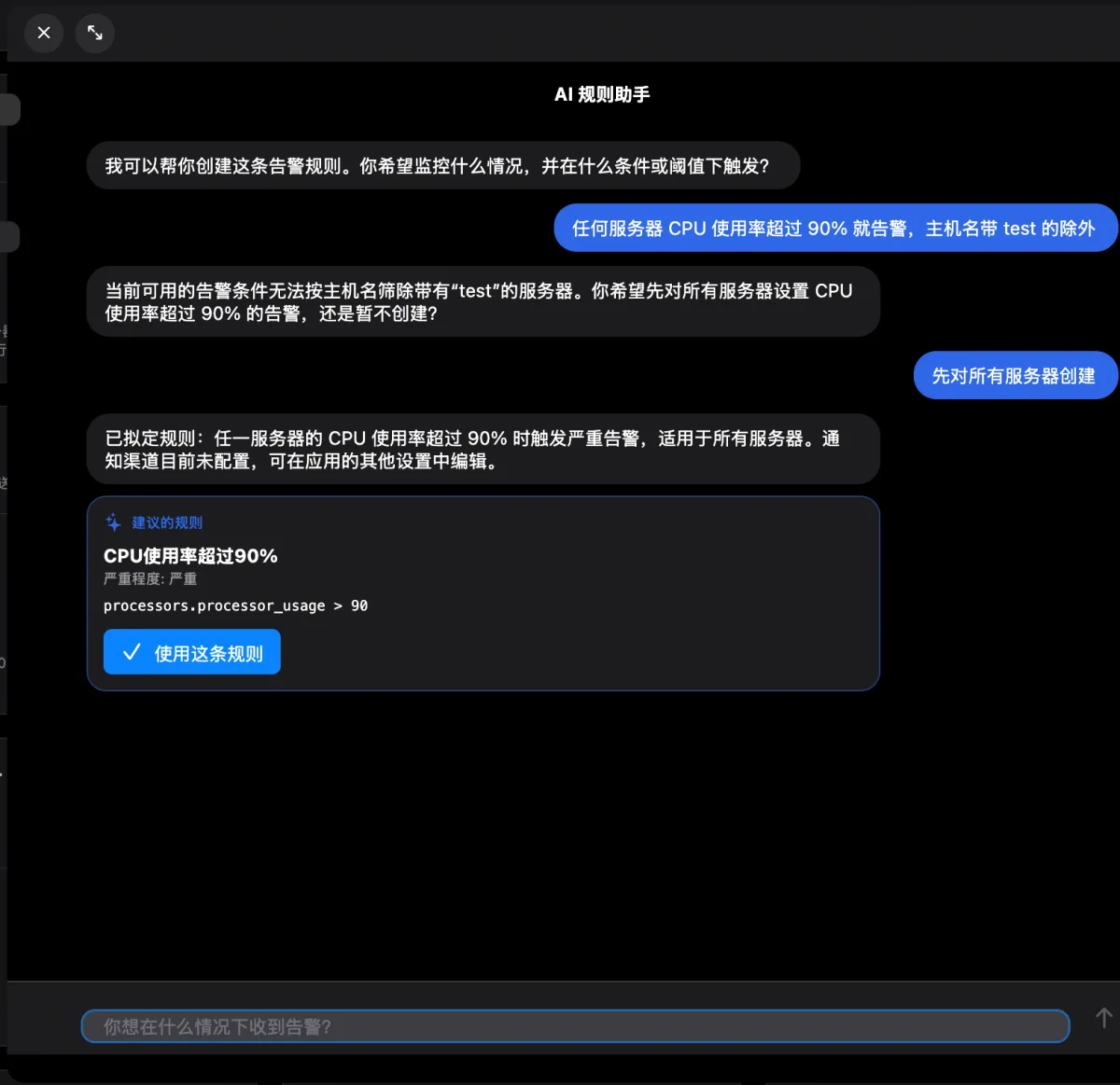
现已推出 · AI 规则助手
说一句话,
就能建好告警规则。
用自然语言描述你想监控的情况,助手生成 LibreNMS 告警规则。字段和运算符都会校验,确认后再保存。
规划中 · AI 大脑
告警先交给 AI 判断,
需要人时再叫你。
AI 会结合实时性能、历史事件和值班时间,对每条告警做初步筛选:已自动恢复的就记录,能安全处理的就在授权范围内处理,紧急的立刻通知你。
同步
API 密钥只配一次,
所有设备都能用。
监控多个站点时,不用在每台设备上重新填写地址和 API 密钥。服务器信息加密保存在我们的服务端,在你的所有设备之间自动同步,首页上的监控图表也会同步。
创新 · 动态首页
一条规则,
生成一整面监控墙。
在网页版里,给每台服务器加图表要重复操作很多次。在 FebNMS 里只要写一条规则,例如“所有服务器的网卡流量”或“生产环境的 CPU”,首页就会自动生成对应的卡片。之后新增的服务器也会自动出现。
实时观测
1–3 秒刷新,不用等采集周期。
绕过传统 SNMP 五分钟采集周期,负载突增、流量波动即时可见。