
Das neue FebNMS · jetzt für alle Plattformen
Dein Netzwerk,
auf jedem Bildschirm.
Der plattformübergreifende Client für LibreNMS. Schneller und einfacher als die Webversion: Rechtsklicks und Stapelaktionen, Tastenkürzel für alles, Push mit einem Klick, Regeln mit AI erstellen und automatische Synchronisierung auf allen Geräten.
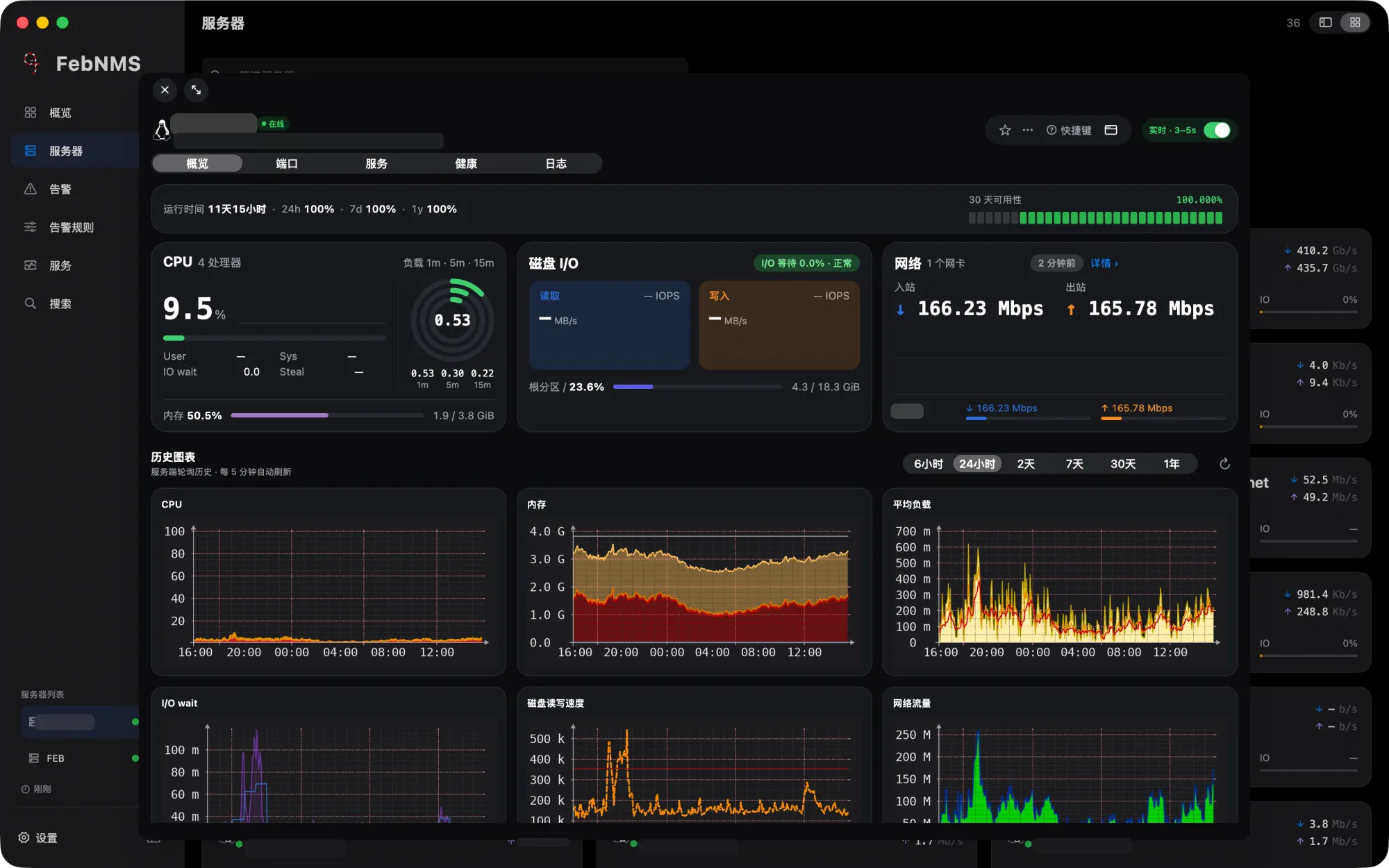
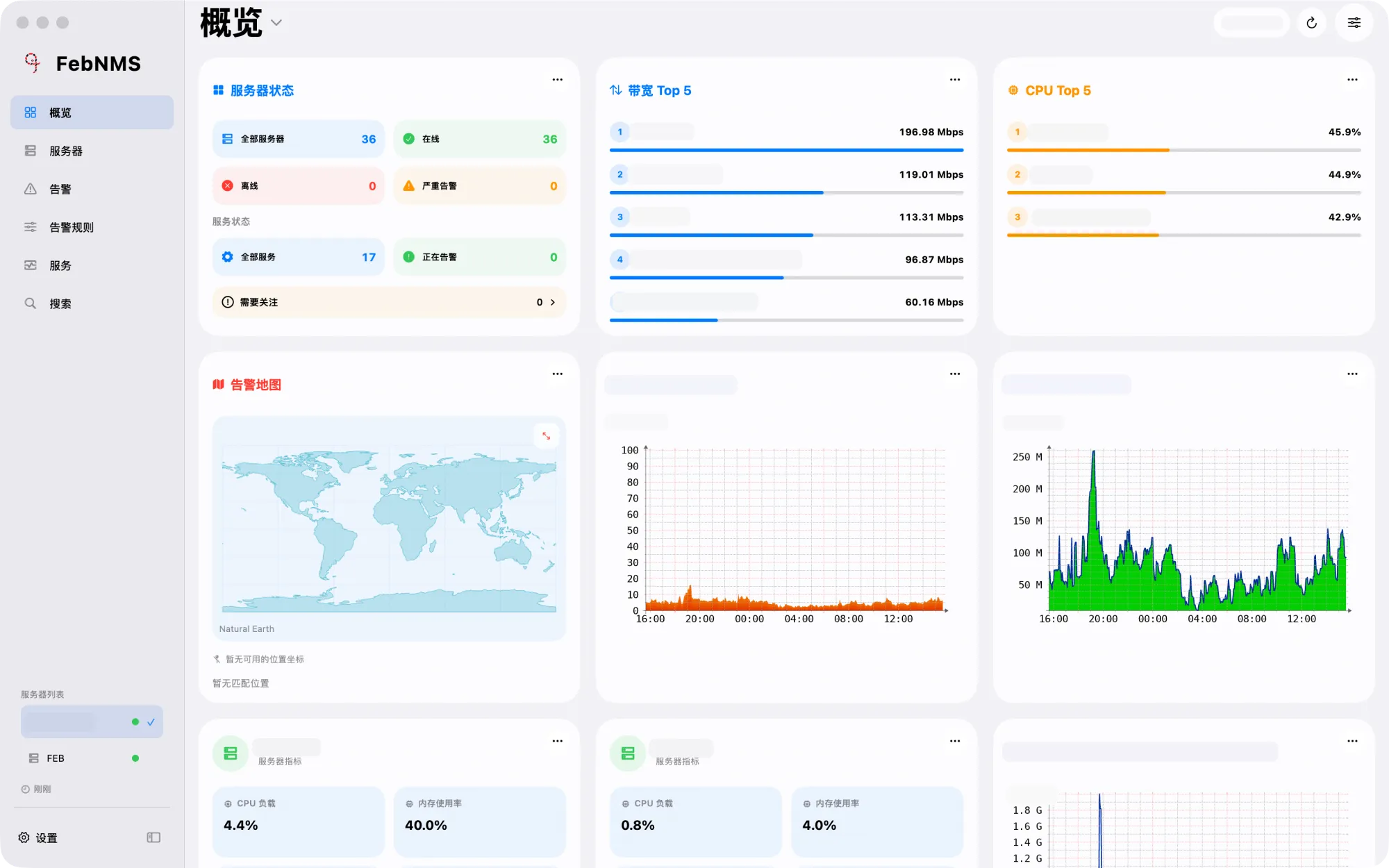
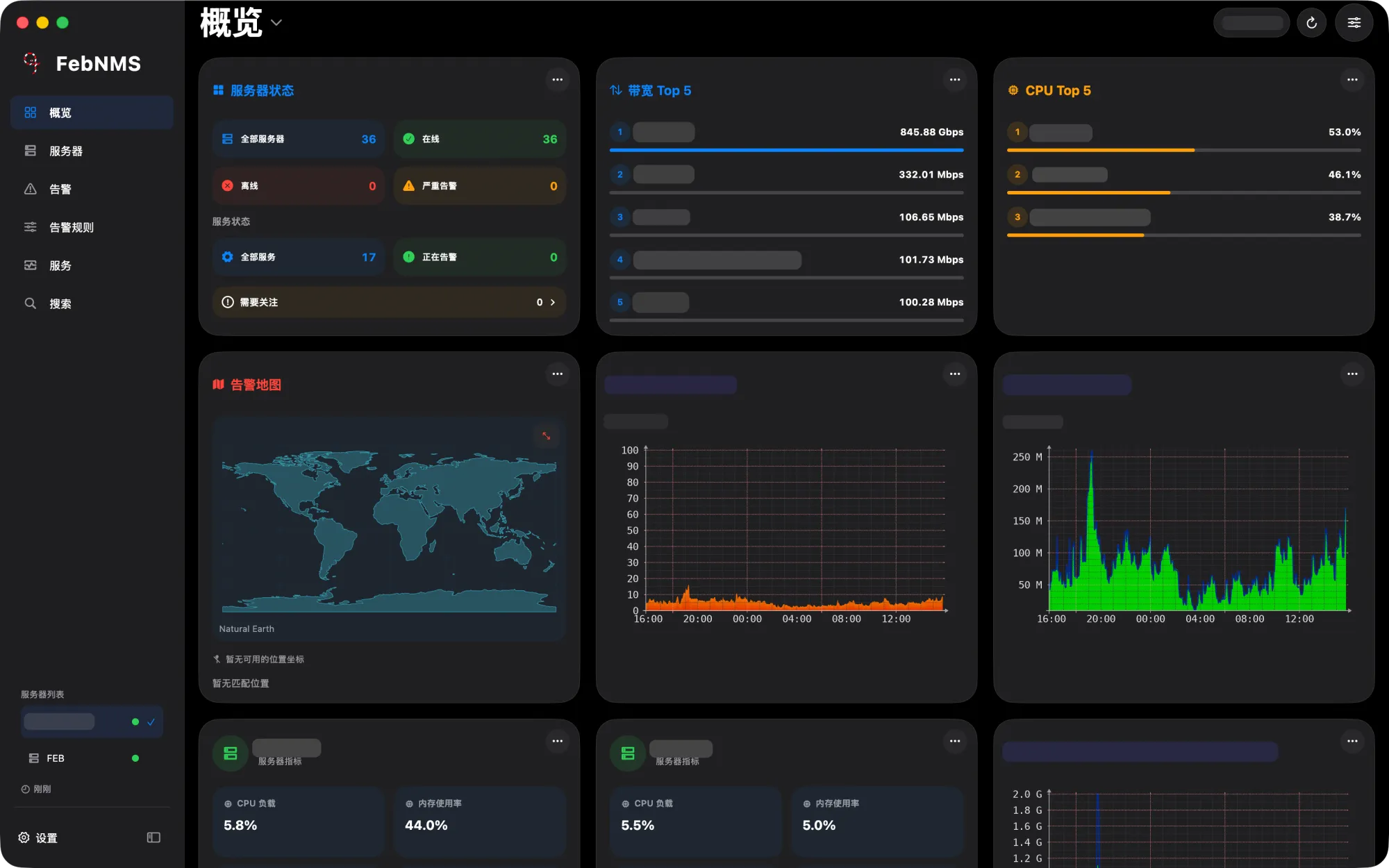
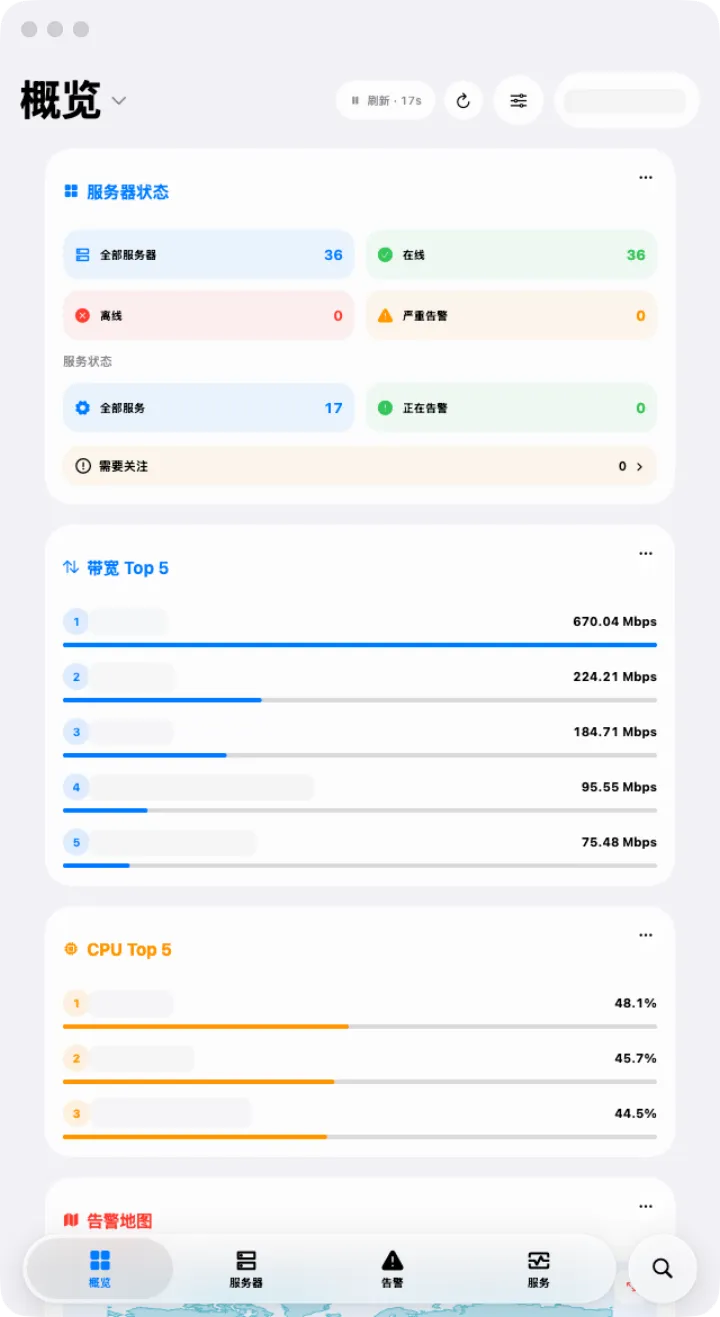
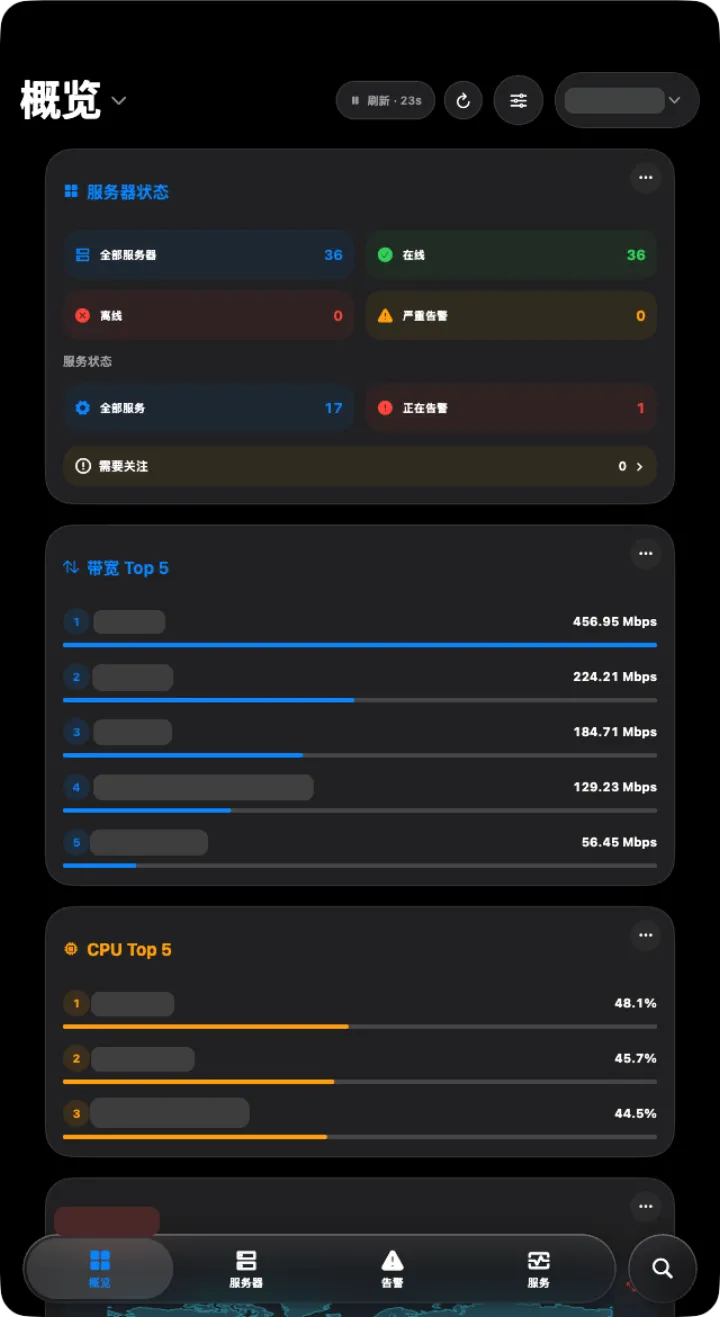
Alle Plattformen
Ein Konto,
auf sechs Bildschirmen gleichzeitig.
Am Arbeitsplatz mit Mac oder Windows, im Serverraum mit einem Linux-Laptop, unterwegs mit dem Smartphone und im Besprechungsraum mit dem Tablet. Auf allen Geräten gleichzeitig mit demselben Konto angemeldet – mit denselben Servern und derselben Startseite.
Mac
Nativ auf Apple-Chips und Intel. Mit mehreren Fenstern, Menüleistenbefehlen und Systembenachrichtigungen.
Mac App StoreWindows
Windows 10 / 11, hochauflösende Displays und mehrere Monitore.
Microsoft StoreLinux
Gängige 64-Bit-Distributionen, X11 und Wayland.
HinzufügeniPhone
Echtzeitübersicht, Alarmmeldungen und einfache Bedienung mit einer Hand.
App StoreiPad
Navigation über die Seitenleiste und Multitasking mit geteiltem Bildschirm.
App StoreAndroid
Smartphone-, Tablet- und Desktopmodus.
Neu: Tablet- und DesktopmodusAndroid-Tablet · Desktopmodus
Monitor anschließen –
und schon hast du eine Workstation.
Im Android-Desktopmodus und in frei verschiebbaren Fenstern wechselt FebNMS automatisch zum Desktoplayout.
- Fenster frei skalierbar, Layout passt sich der Breite an
- Kontextmenüs per Rechtsklick und Tastenkürzel
- Zweispaltige Ansicht im Querformat, Multitasking mit geteiltem Bildschirm
Warum ein Client statt der Webversion?
Schnell.
Schneller, als auf das Netzwerk zu warten.
Bei jedem Klick lädt die Webversion die ganze Seite neu. Die FebNMS-Oberfläche läuft auf deinem Computer und tauscht nur wenige Daten mit dem Server aus – jeder Klick wird sofort ausgeführt. Selbst bei langsamer Verbindung bleibt die Oberfläche flüssig und wartet nicht auf das Netzwerk.
Schaubild: veranschaulicht den Umfang der übertragenen und gerenderten Inhalte für dieselbe Aktion; keine Messdaten.
Seitenwechsel, Filter und Sortierung erfolgen lokal – ohne darauf zu warten, dass der Server die ganze Seite neu rendert.
Es werden nur wenige Daten ausgetauscht. Auch bei langsamer Verbindung lässt sich die Oberfläche normal bedienen; Ergebnisse erscheinen sofort nach ihrem Eintreffen.
Keine Unmenge an Browser-Tabs nötig. Speziell optimiert, belegt die App auch im Hintergrund nur wenig Arbeitsspeicher und verbraucht wenig Akku.
Exklusiv für den Desktop
Aktionen, die in der Webversion nicht möglich sind,
gehen hier ganz einfach.
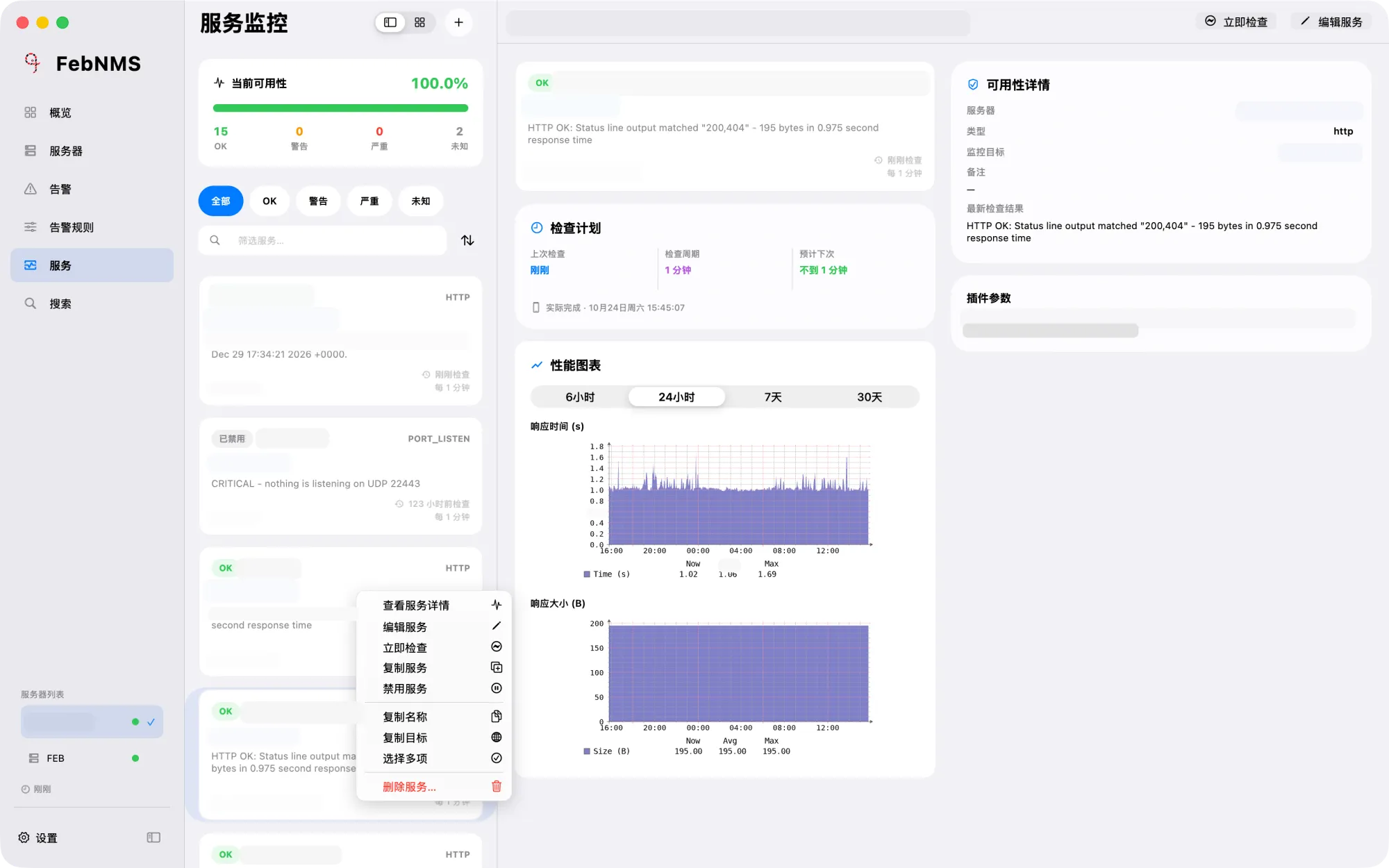
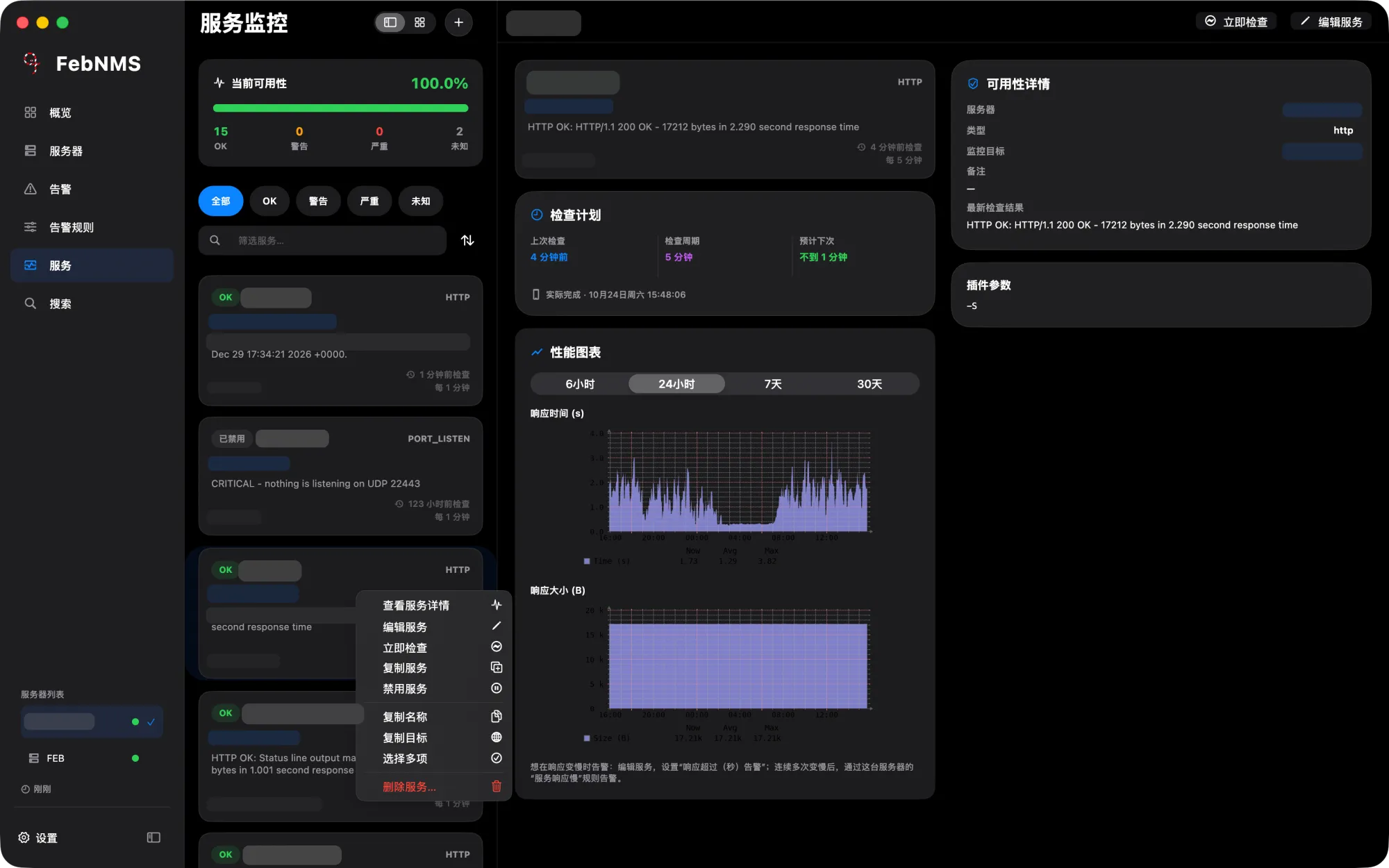
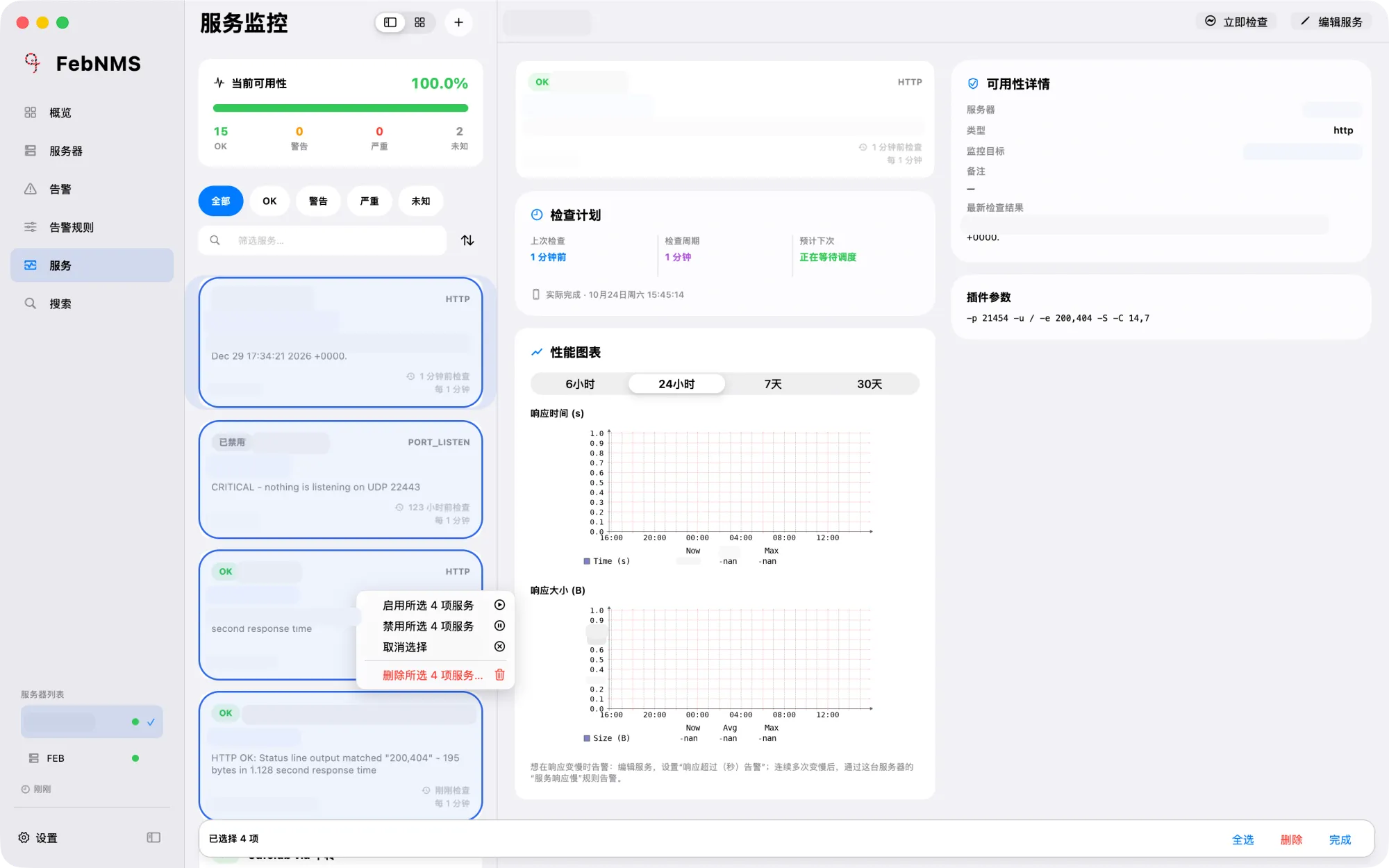
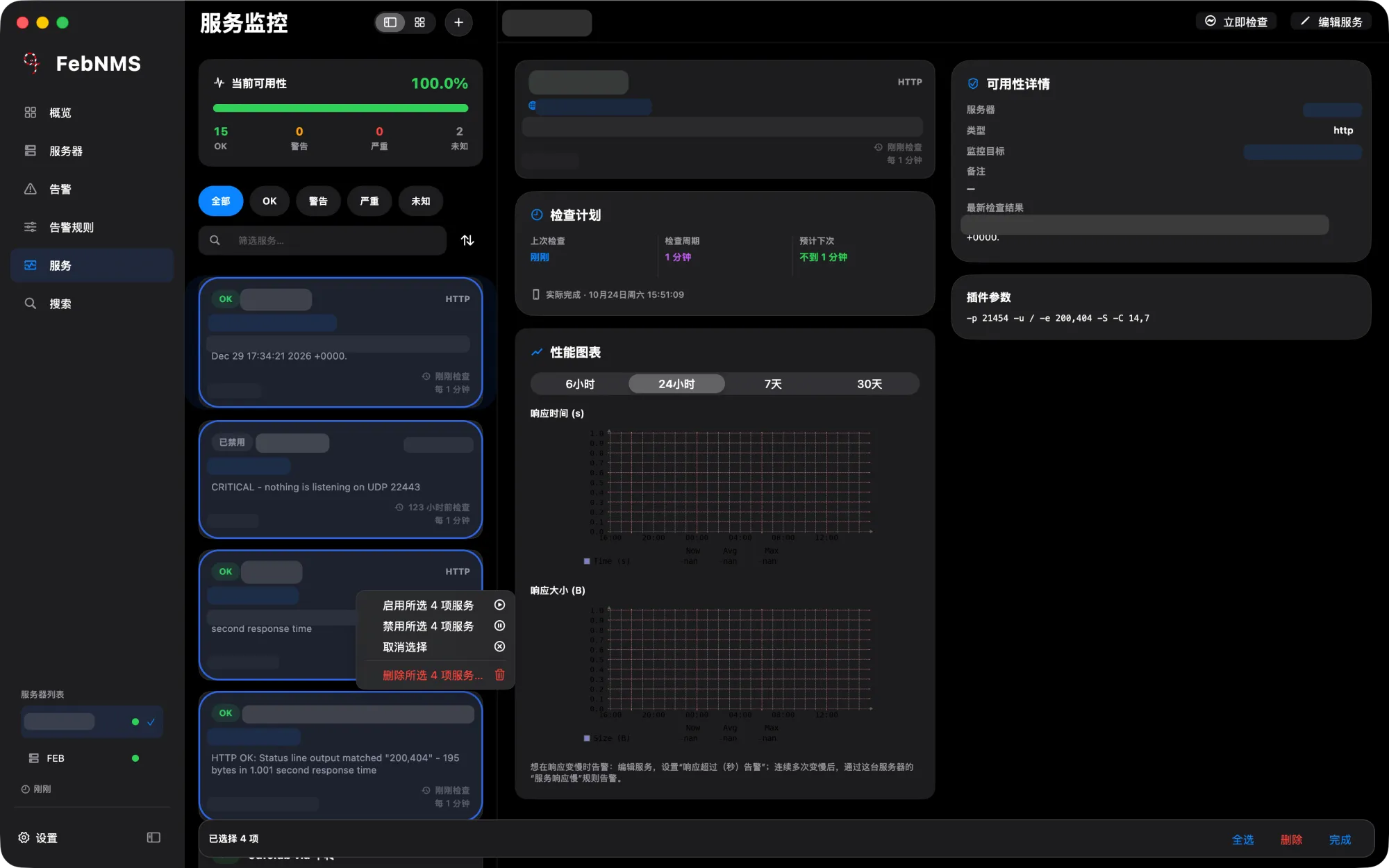
Für den Desktop gibt es jetzt Funktionen, die in der Webversion fehlen: Kontextmenüs, Mehrfachauswahl und Sammelaktionen.
Kontextmenü
Rechtsklick auf einen Dienst – und schon kannst du ihn bearbeiten oder deaktivieren.
Du musst nicht erst die Detailseite öffnen und nach der passenden Schaltfläche suchen. Dienste kannst du per Rechtsklick bearbeiten, deaktivieren, sofort prüfen oder kopieren. Bei Servern kannst du sie als Favoriten markieren, zur Startseite hinzufügen, in einem separaten Fenster öffnen oder die IP-Adresse kopieren.
Mehrfachaktionen
Mehrere auswählen, alles auf einmal erledigen.
Halte ⇧ gedrückt, um mehrere Einträge nacheinander auszuwählen, oder wähle mit ⌘A alle aus. Klicke dann mit der rechten Maustaste, um sie gemeinsam zu aktivieren, deaktivieren oder löschen. Beim Hinzufügen von Diensten kannst du mehrere Server gleichzeitig auswählen und die Überwachungselemente in einem Schritt anlegen.
Tastenkürzel
Mit beiden Händen auf der Tastatur
zu allen Funktionen.
Für jede Funktion gibt es ein Tastenkürzel. Wenn du sie erst einmal kennst, kannst du Diagramme ansehen, Seiten wechseln und Geräte suchen – ganz ohne Maus.
Ein Tastendruck genügt, um Diagramme anzusehen.
In den Serverdetails wechselst du mit einzelnen Buchstabentasten zwischen Diagrammen und Aktionen – ganz ohne Tastenkombinationen oder Maus. Über „Tastenkürzel“ oben rechts kannst du jederzeit die vollständige Liste aufrufen.
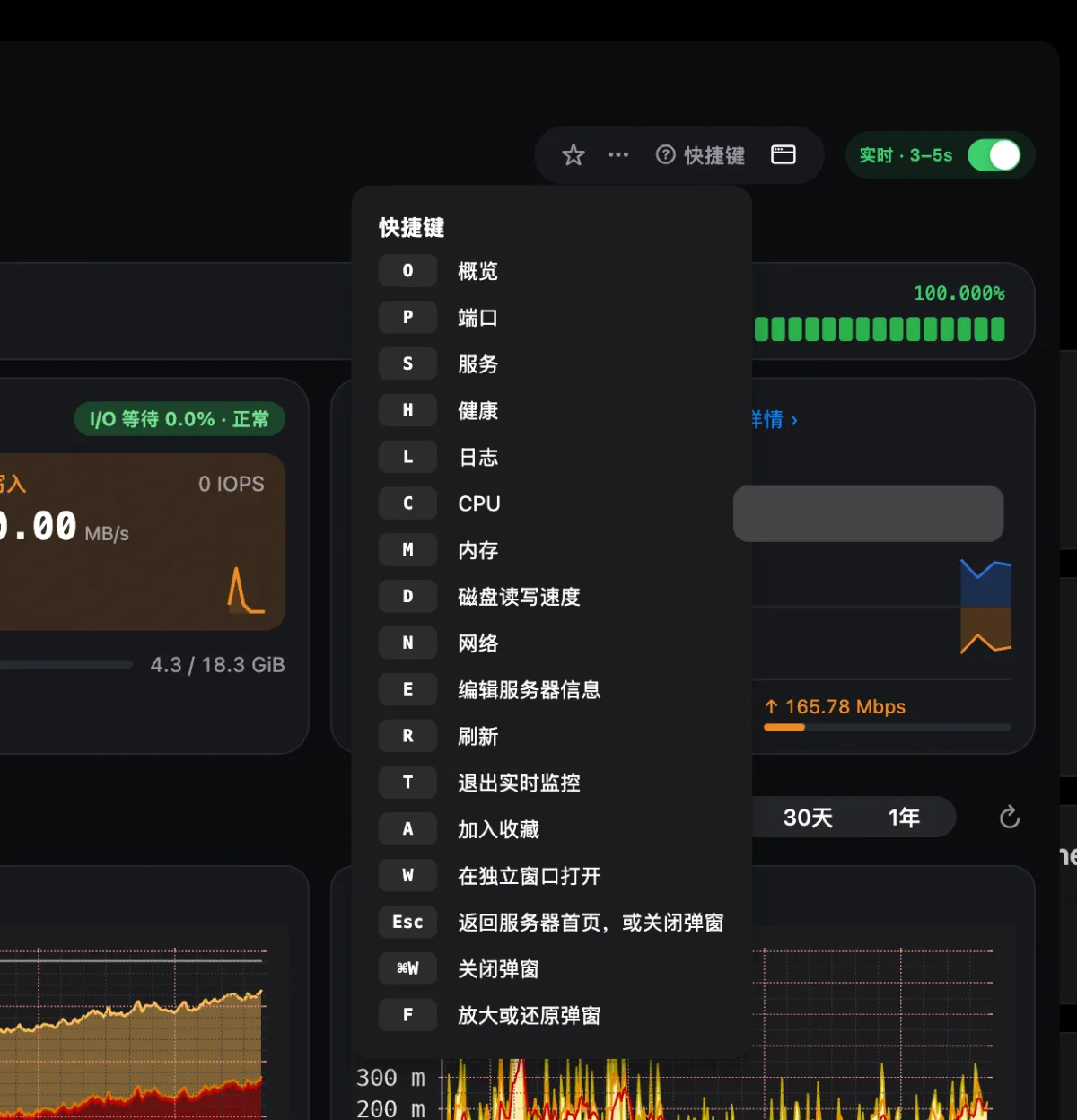
Unter Windows und Linux verwendest du Ctrl statt ⌘. Vollständige Liste der Tastenkürzel
Push-Benachrichtigungen für Alarme
An welches Gerät die Benachrichtigungen gehen,
legst du mit einem Klick fest.
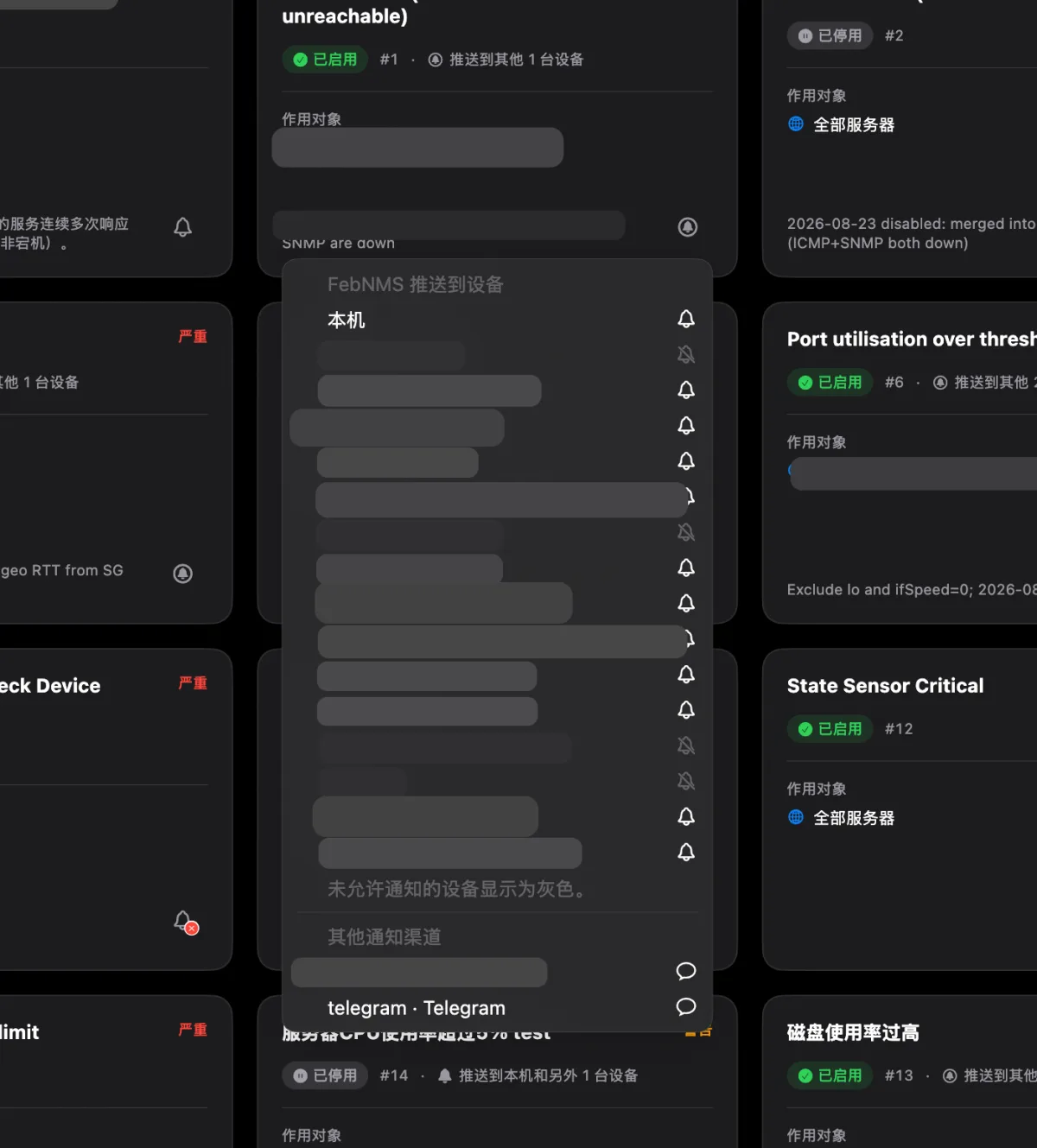
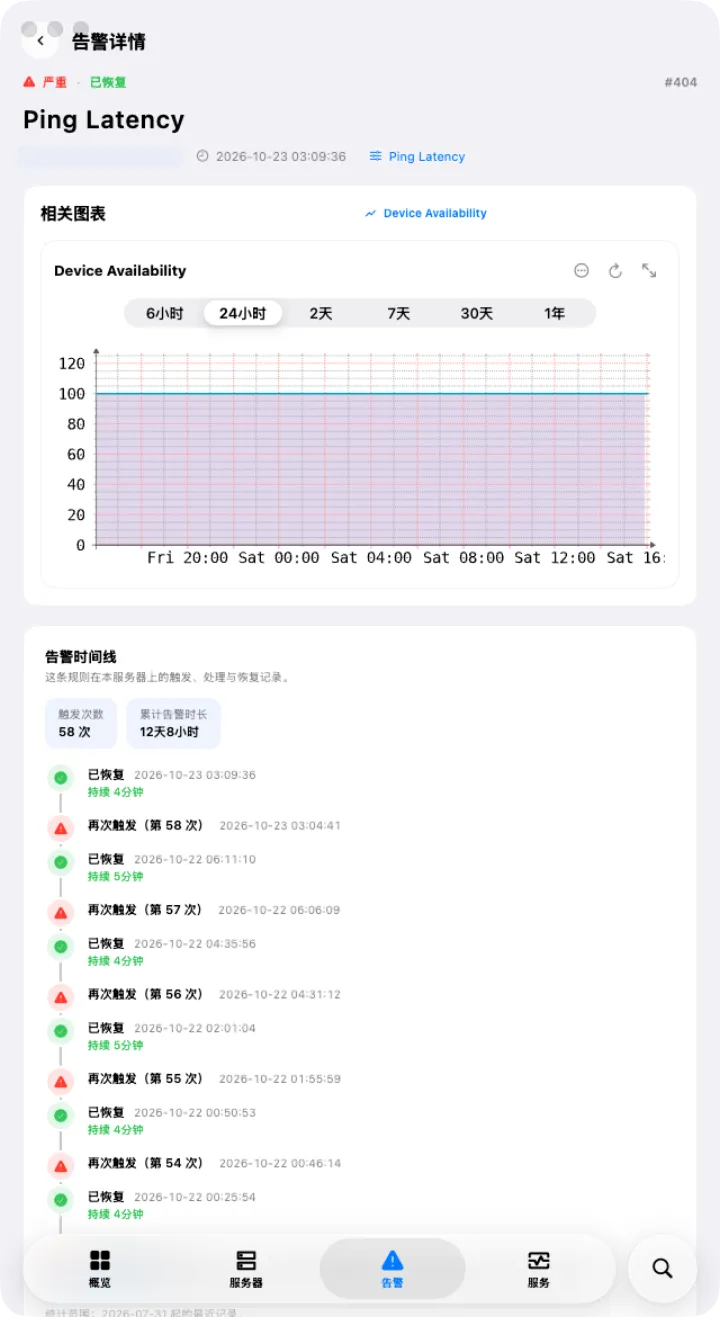
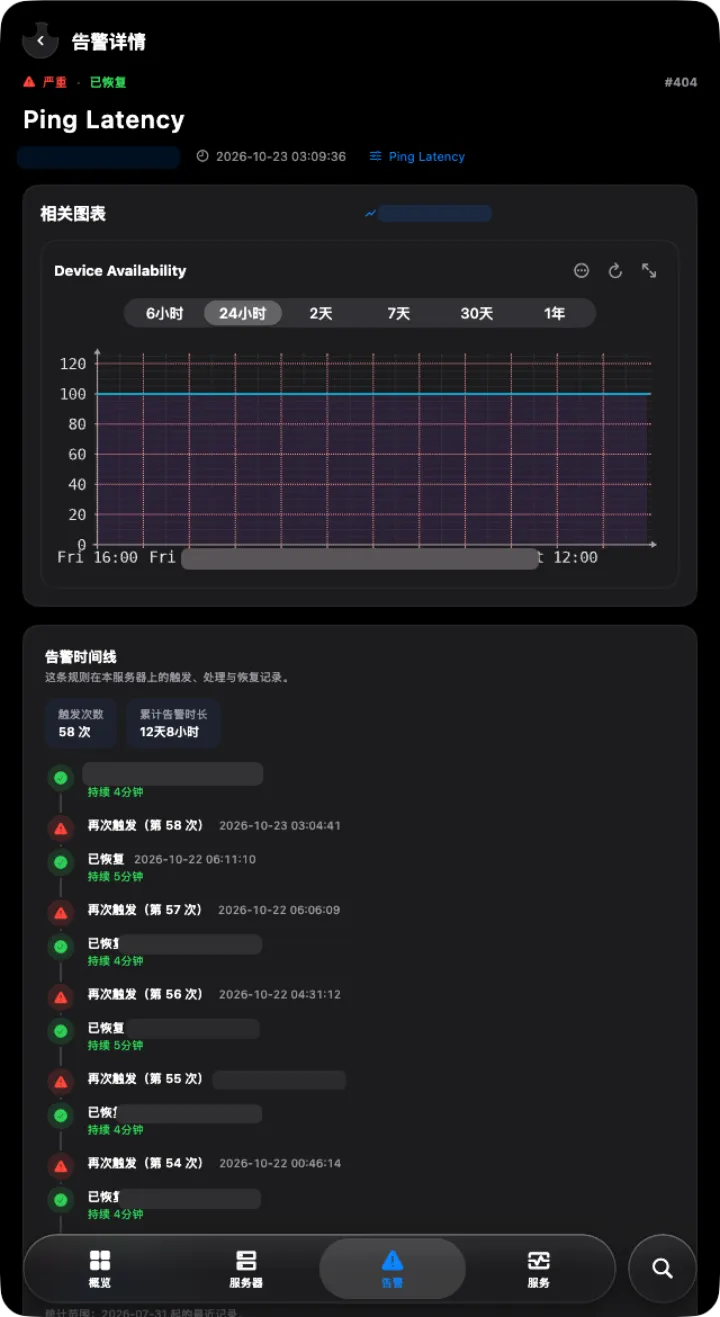
Push-Benachrichtigungen direkt integriert – ganz ohne Gateway- oder Webhook-Konfiguration. Tippe auf die Glocke einer Alarmregel und wähle die gewünschten Smartphones oder Computer aus. Du wirst sowohl bei Auslösung als auch bei Wiederherstellung eines Alarms benachrichtigt.
- Bei der ersten Nutzung automatisch in LibreNMS eingerichtet
- Push-Geräte für jede Regel einzeln auswählen
- Benachrichtigungen auf iPhone, iPad, Mac, Windows und Android empfangen – oder zusätzlich an Slack und Telegram senden
AI
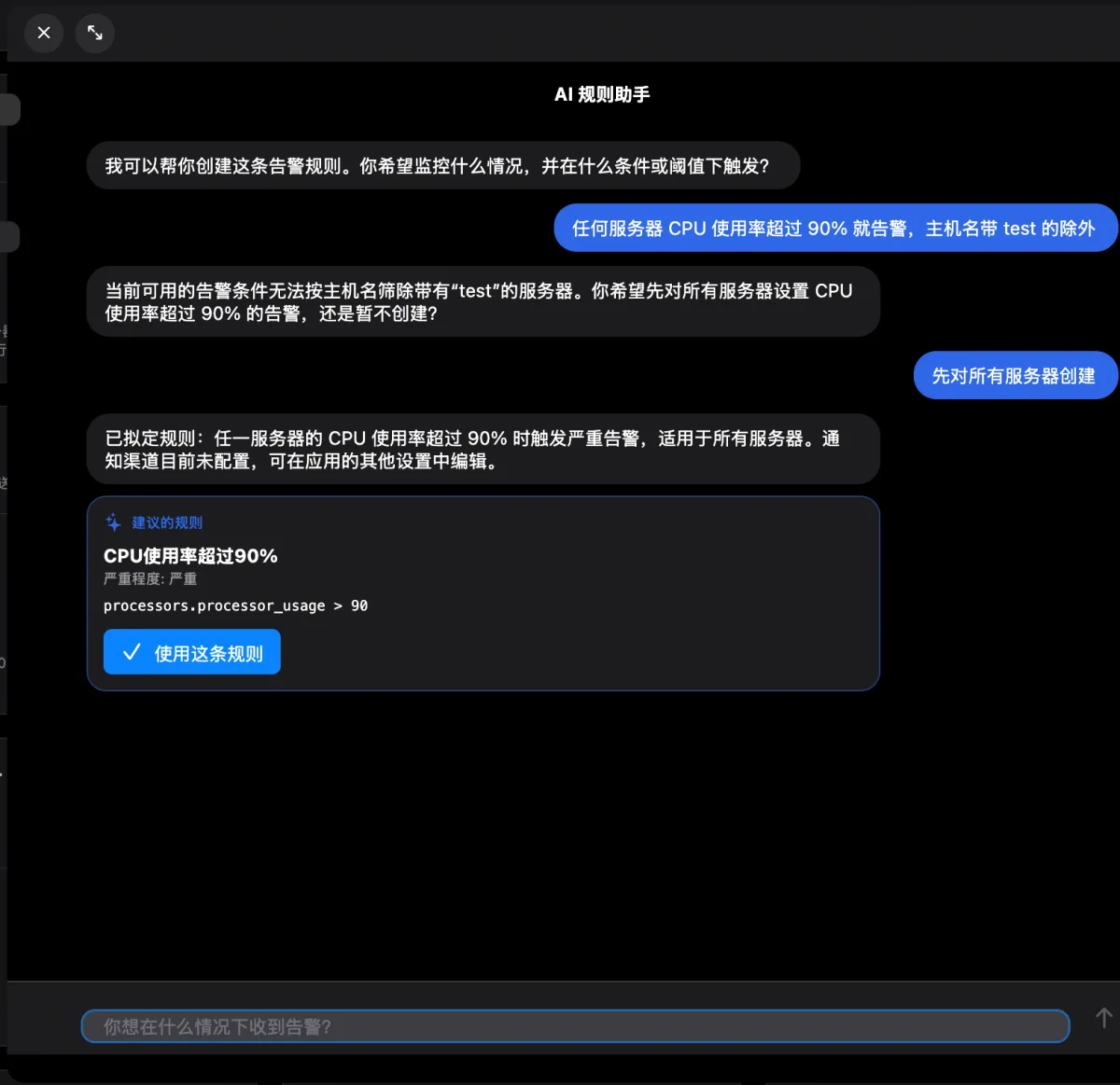
Heute schreibt AI deine Regeln.
Morgen übernimmt AI deinen Bereitschaftsdienst.
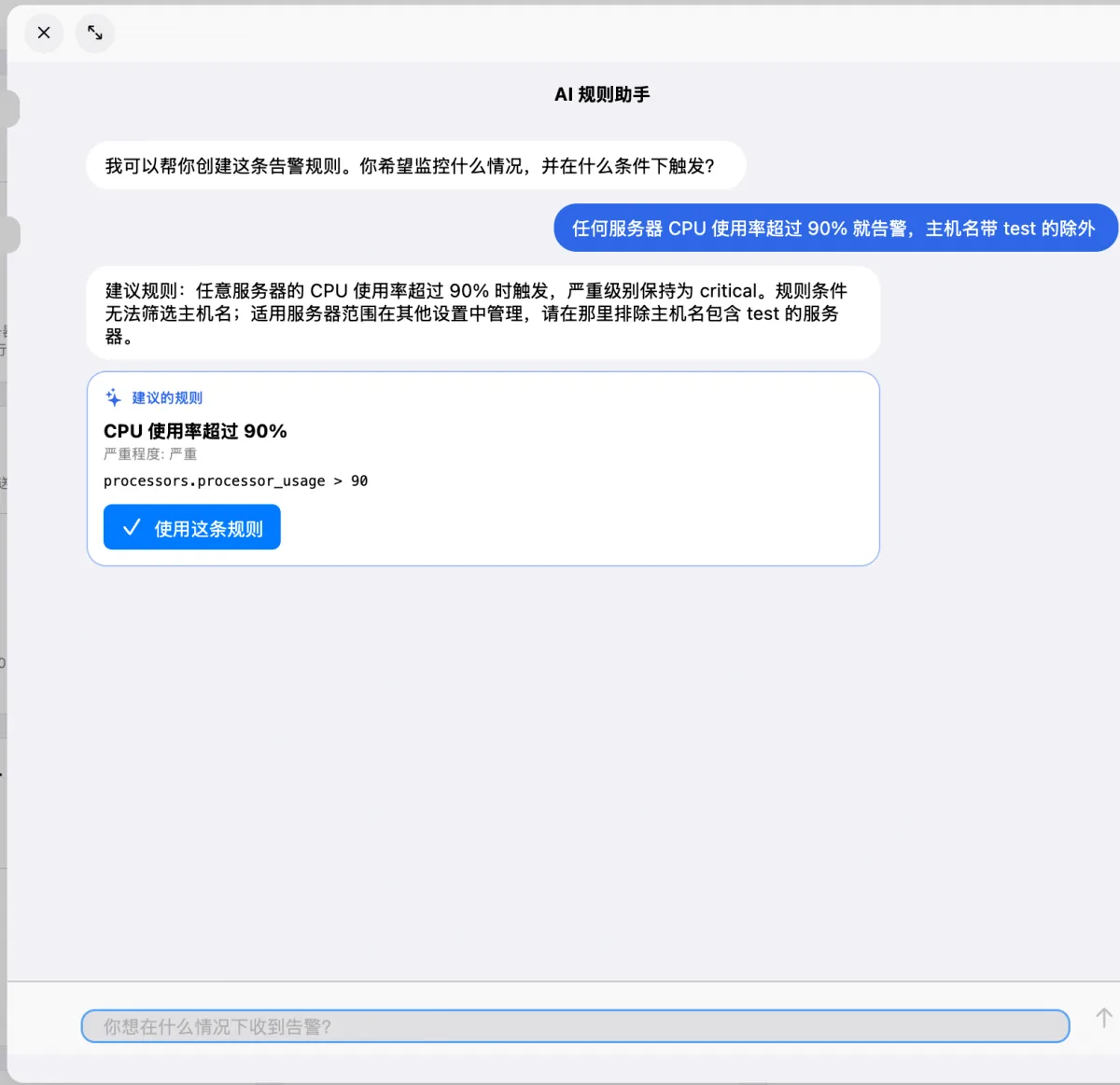
Jetzt verfügbar · AI-Regelassistent
Ein Satz genügt,
und deine Alarmregel steht.
Beschreibe in natürlicher Sprache, was du überwachen möchtest. Der Assistent erstellt eine LibreNMS-Alarmregel. Felder und Operatoren werden geprüft, bevor du die Regel bestätigst und speicherst.
In Planung · AI-Gehirn
AI prüft zuerst die Alarme.
Nur wenn nötig, benachrichtigt sie dich.
AI prüft jeden Alarm vorläufig anhand von Echtzeit-Leistungsdaten, früheren Ereignissen und Bereitschaftszeiten: Automatisch behobene Probleme werden protokolliert, sicher lösbare Probleme innerhalb des freigegebenen Umfangs behoben und überprüft, dringende Fälle sofort gemeldet.
Synchronisieren
API-Schlüssel nur einmal einrichten,
auf allen Geräten verwenden.
Wenn du mehrere Standorte überwachst, musst du Adresse und API-Schlüssel nicht auf jedem Gerät erneut eingeben. Die Serverinformationen werden verschlüsselt auf unseren Servern gespeichert und automatisch auf all deinen Geräten synchronisiert. Auch die Monitoring-Diagramme auf der Startseite werden synchronisiert.
Innovativ · Dynamische Startseite
Eine Regel,
eine ganze Monitoring-Wand.
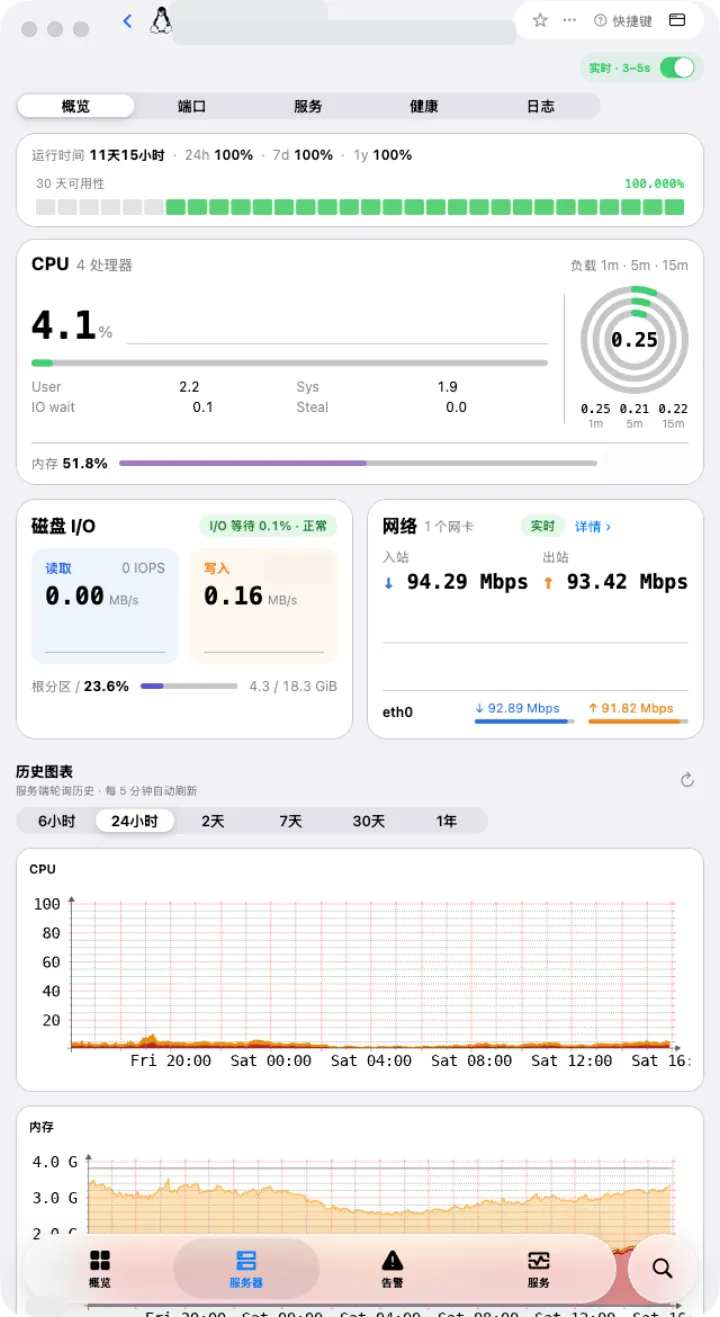
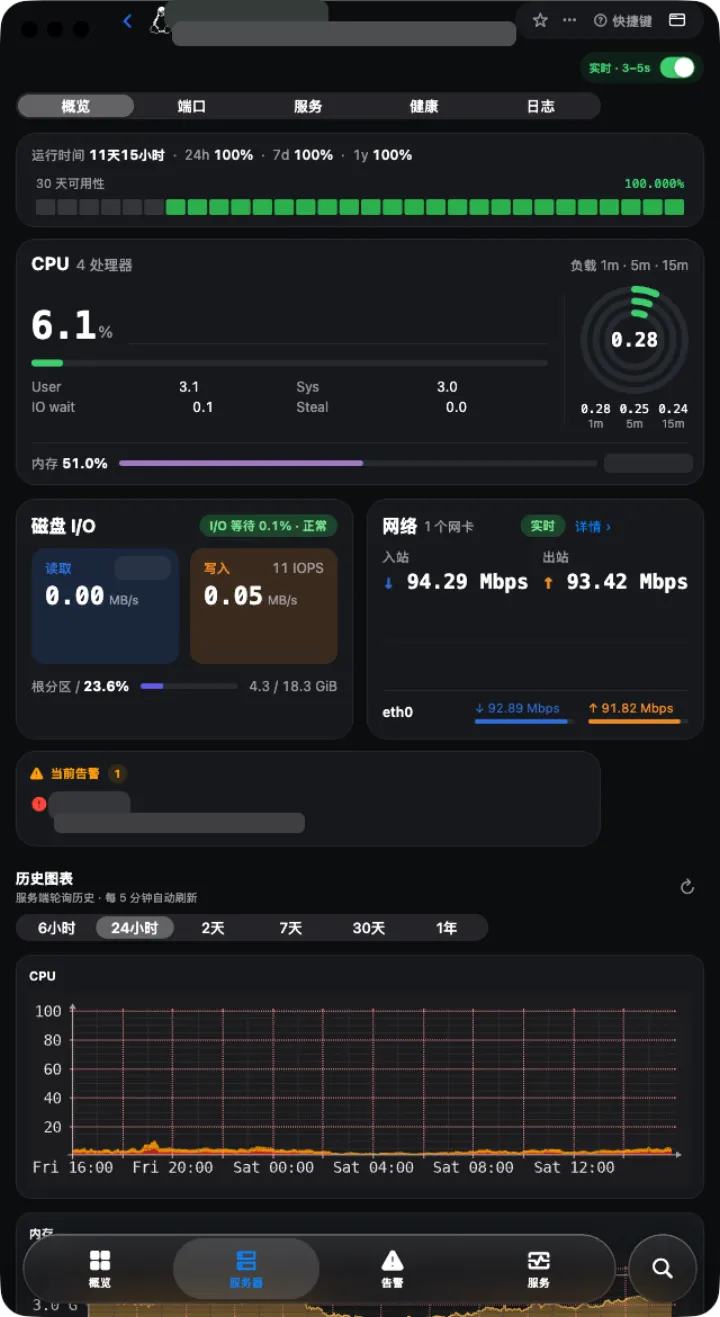
In der Weboberfläche musst du für jeden Server die Diagramme immer wieder einzeln hinzufügen. In FebNMS genügt eine Regel, zum Beispiel „Netzwerkverkehr aller Server“ oder „CPU in der Produktionsumgebung“. Die passenden Karten erscheinen automatisch auf der Startseite. Neu hinzugefügte Server werden ebenfalls automatisch angezeigt.
Echtzeitüberwachung
Aktualisierung alle 1–3 Sekunden – kein Warten auf den nächsten Abfragezyklus.
Die herkömmliche fünfminütige SNMP-Abfrage wird umgangen. Lastspitzen und Schwankungen im Netzwerkverkehr sind sofort sichtbar.
Open Source unterstützen
Aus Open Source entstanden,
der Open-Source-Community etwas zurückgeben.
FebNMS basiert auf der offiziellen LibreNMS API. Wenn Funktionen fehlen, schlagen wir Verbesserungen an der LibreNMS API vor – davon profitiert die gesamte Community.
Jetzt loslegen.
Kostenlos herunterladen, mit LibreNMS verbinden und innerhalb einer Minute das erste Echtzeitdiagramm ansehen.