跨平台
一個帳戶,
六種螢幕同時在線。
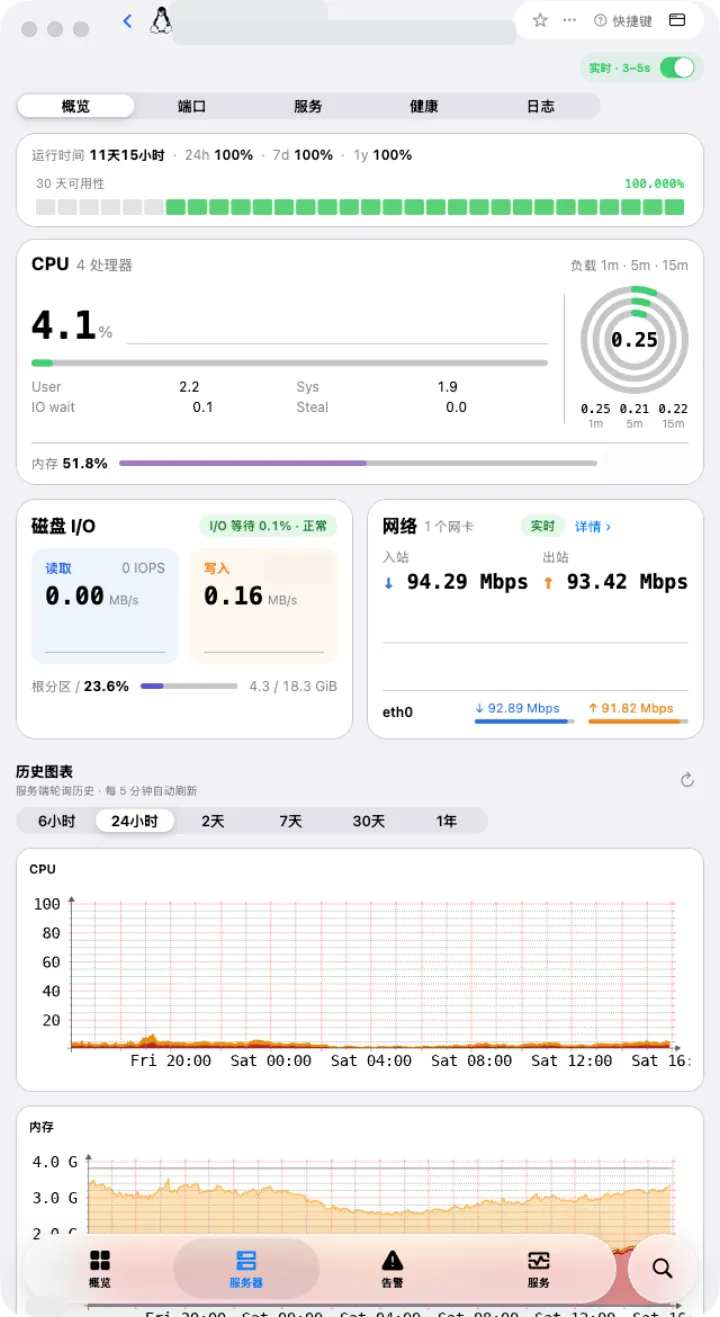
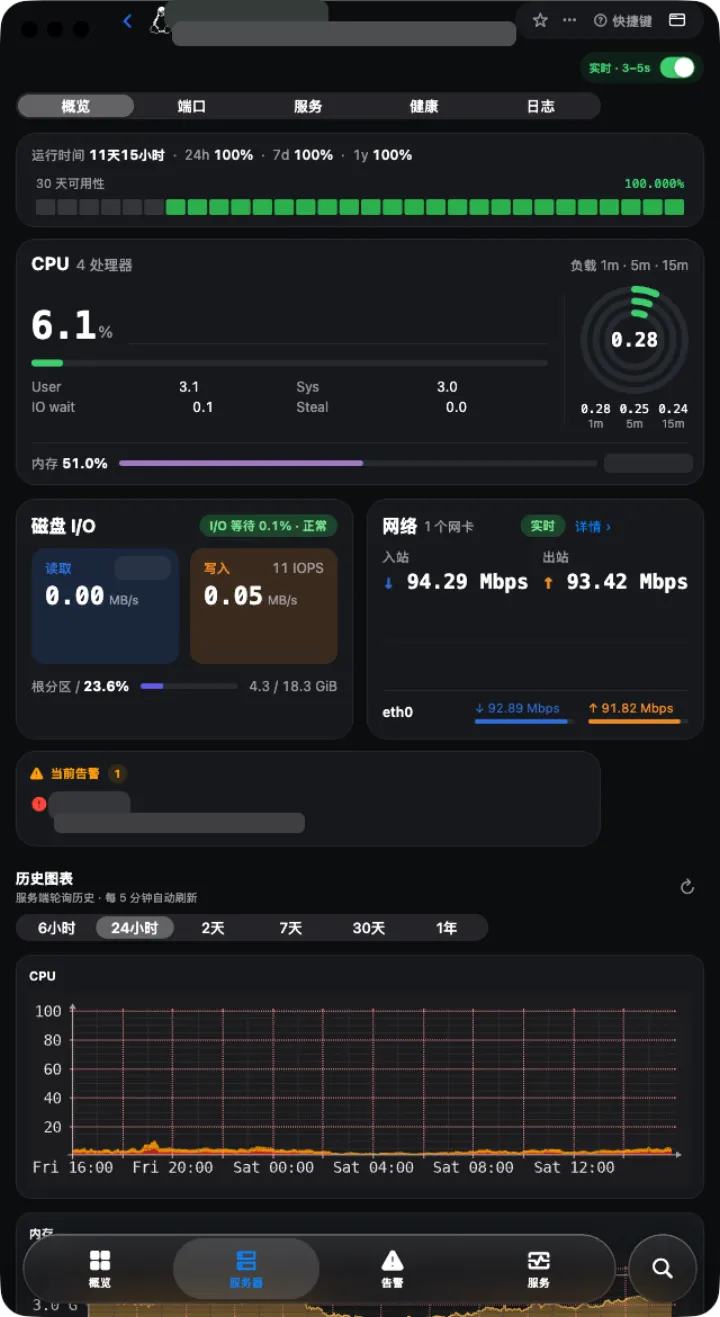
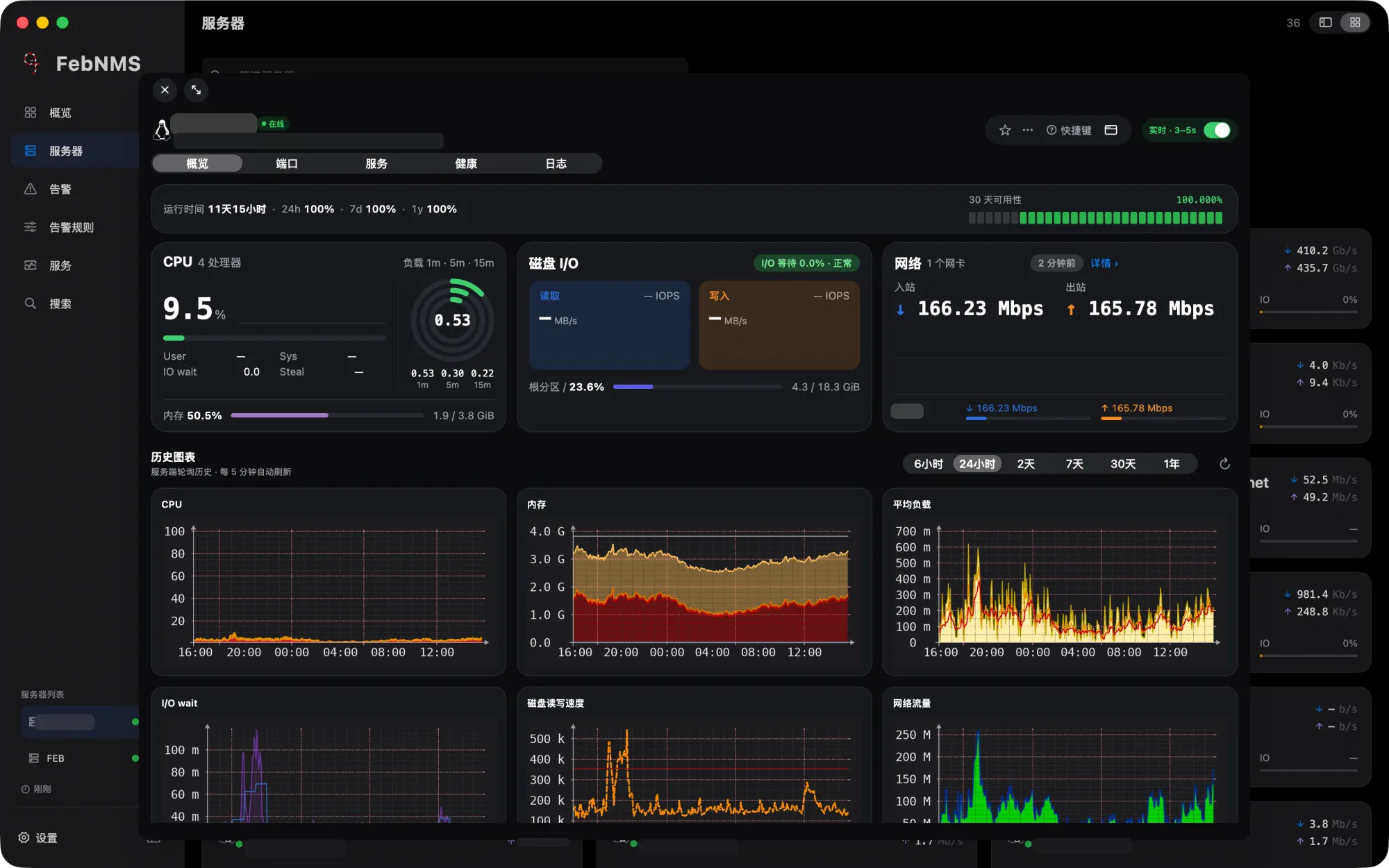
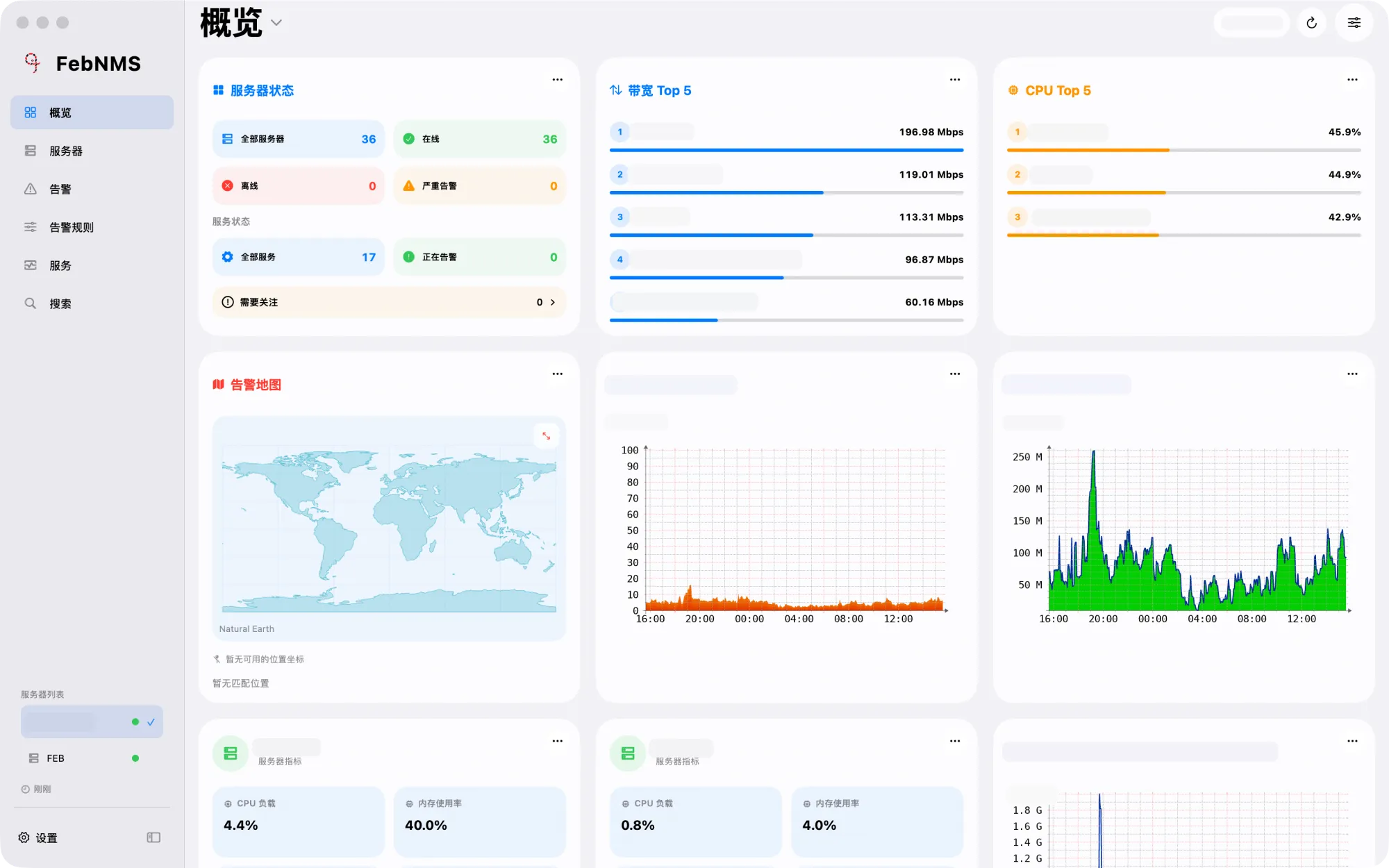
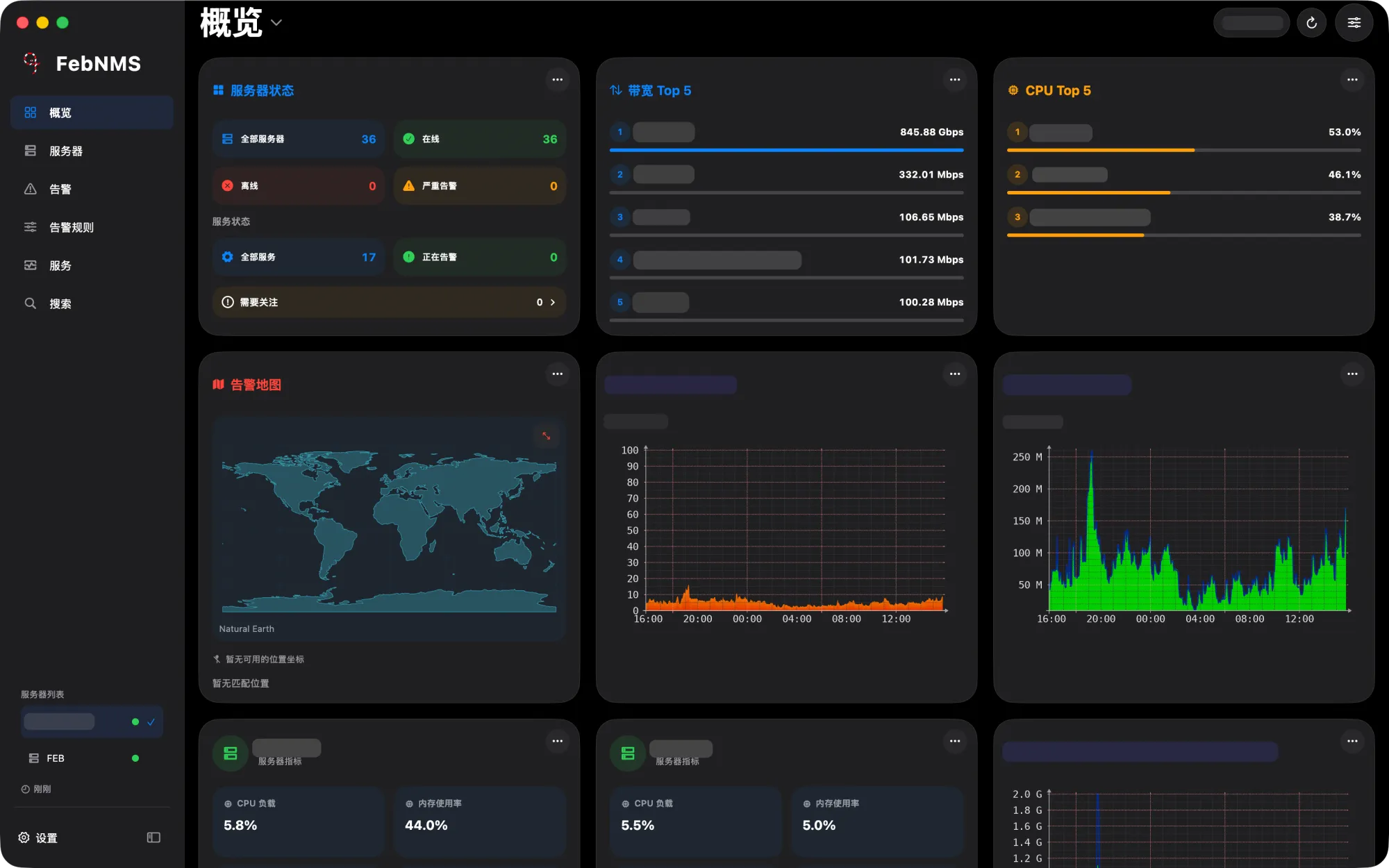
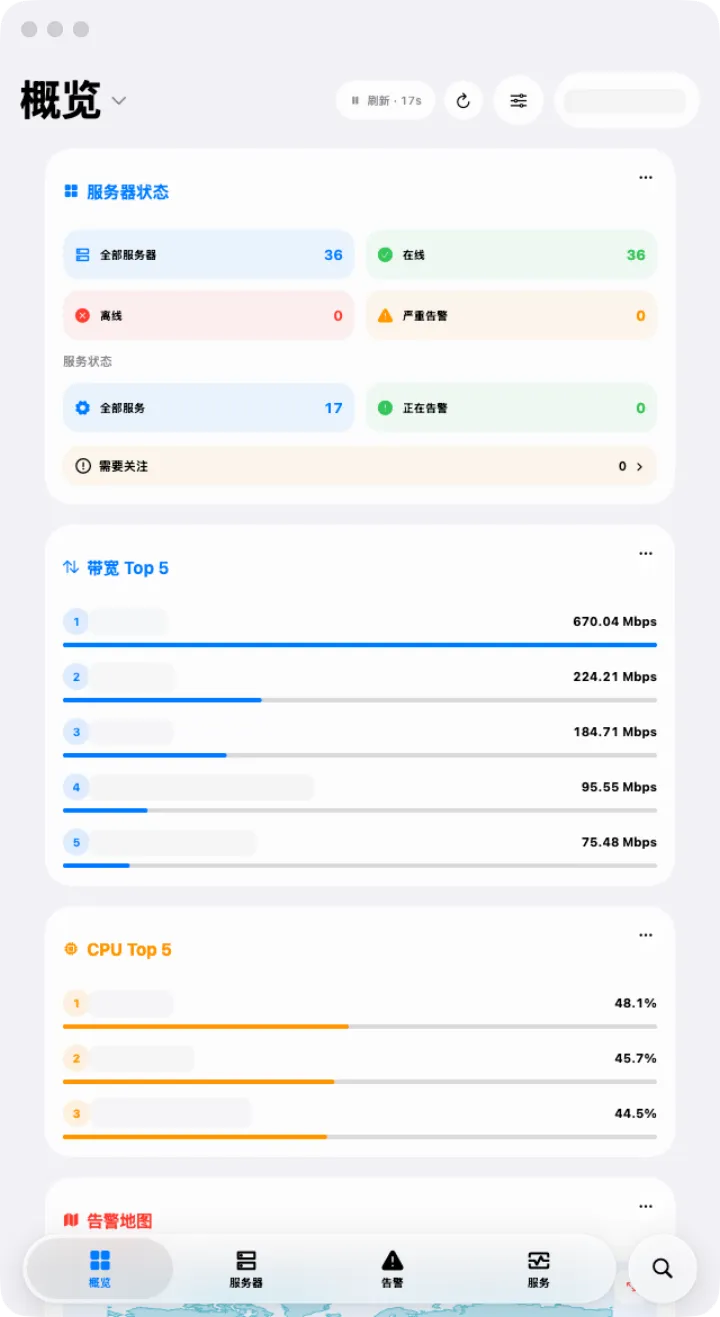
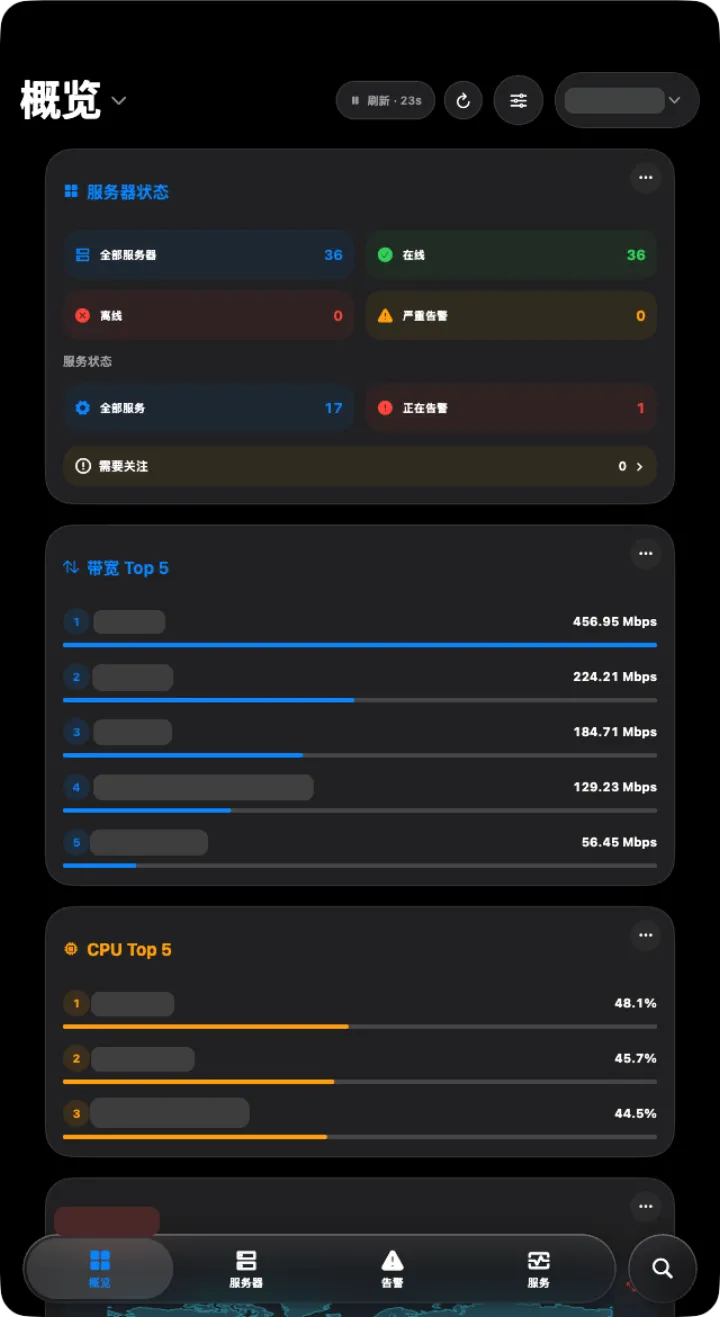
在辦公桌前使用 Mac 或 Windows,在機房使用 Linux 筆電,外出時使用手機,在會議室使用平板。同一個帳戶可在所有裝置上同時登入,看到相同的伺服器清單與首頁。
Mac
原生支援 Apple 晶片與 Intel,多視窗、選單列指令與系統通知。
Mac App StoreWindows
支援 Windows 10 / 11、高解析度螢幕與多螢幕。
Microsoft StoreLinux
支援主流 64 位元發行版,以及 X11 與 Wayland。
新增iPhone
即時總覽、告警推播,單手即可操作。
App StoreiPad
側邊欄導覽與分割畫面多工。
App StoreAndroid
手機、平板與桌面模式。
新增 平板 · 桌面模式Android 平板 · 桌面模式
接上螢幕,
就是一台工作站。
在 Android 桌面模式與自由視窗中,FebNMS 會自動切換為桌面版面。
- 視窗可自由調整大小,版面會隨視窗寬度切換
- 滑鼠右鍵選單與鍵盤快速鍵
- 平板橫向雙欄,分割畫面多工
為什麼選用戶端,而不是網頁版
快。
快得不像在等網路。
網頁版每點一下都得重新載入整個頁面。FebNMS 的介面就在你的電腦上,只與伺服器交換少量資料,點擊立即回應。即使網路再慢,介面也不會卡住等你。
示意圖:呈現相同操作所需傳輸與繪製的內容量,並非實測資料。
切換頁面、篩選與排序都在本機完成,不必等伺服器重新繪製整個頁面。
只交換少量資料。網速不理想時,介面仍可照常操作,資料一到就會立即顯示。
不用開一堆瀏覽器分頁。經過特別最佳化,即使常駐背景也不會占用太多記憶體或電量。
桌面版專屬
網頁版做不到的操作,
在這裡順手就能完成。
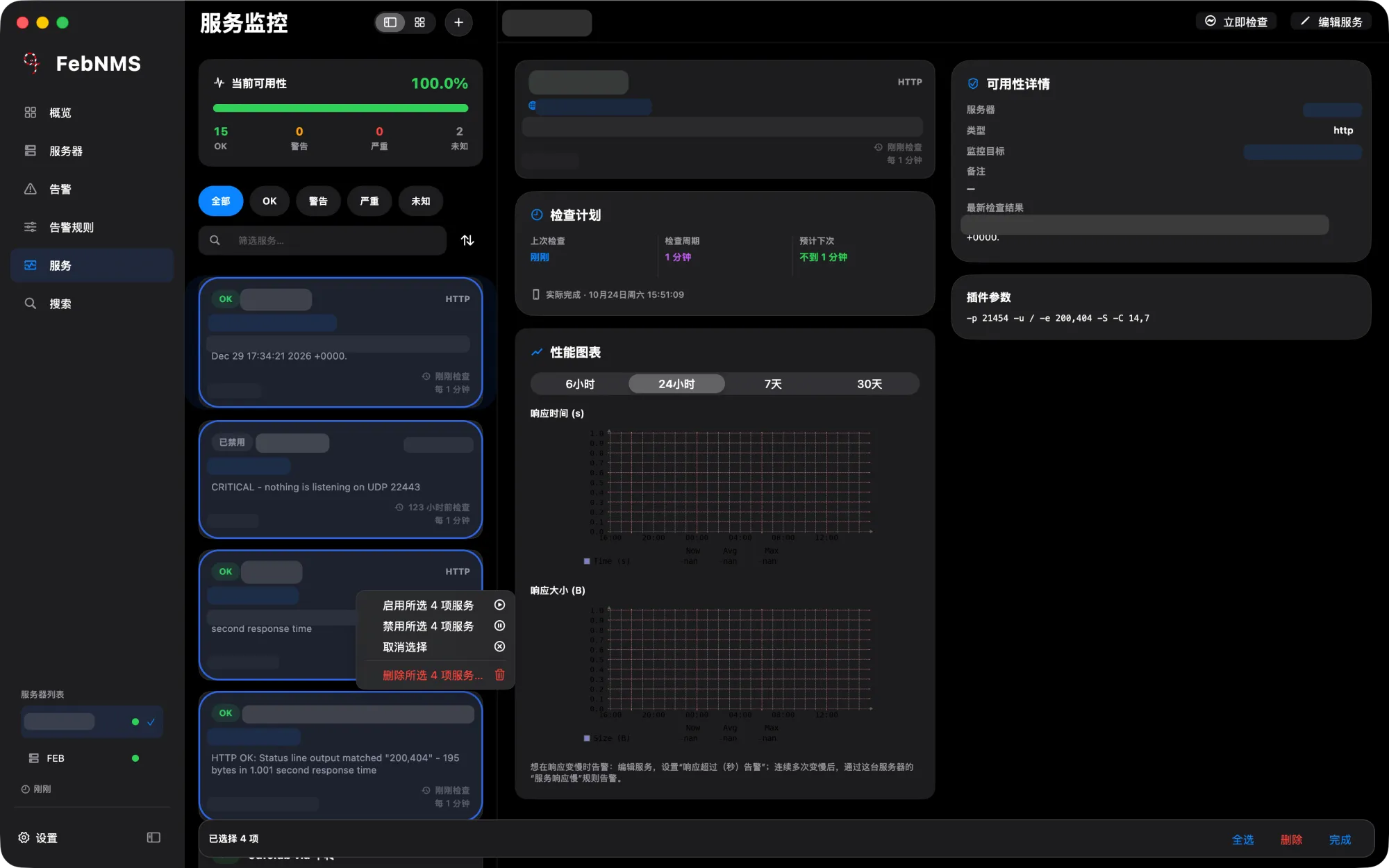
我們為桌面版加入了網頁版沒有的操作方式:右鍵選單、多選與批次處理。
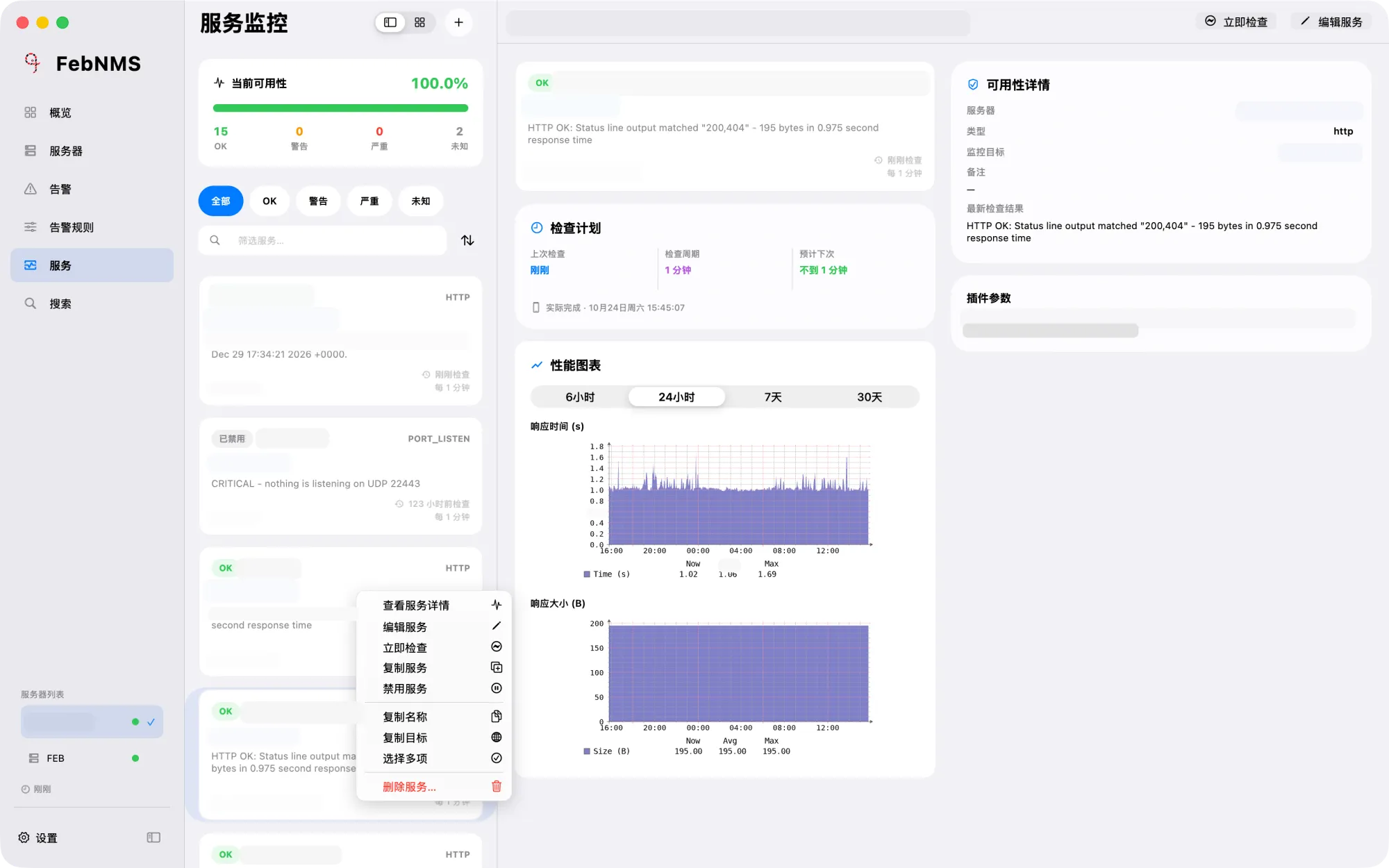
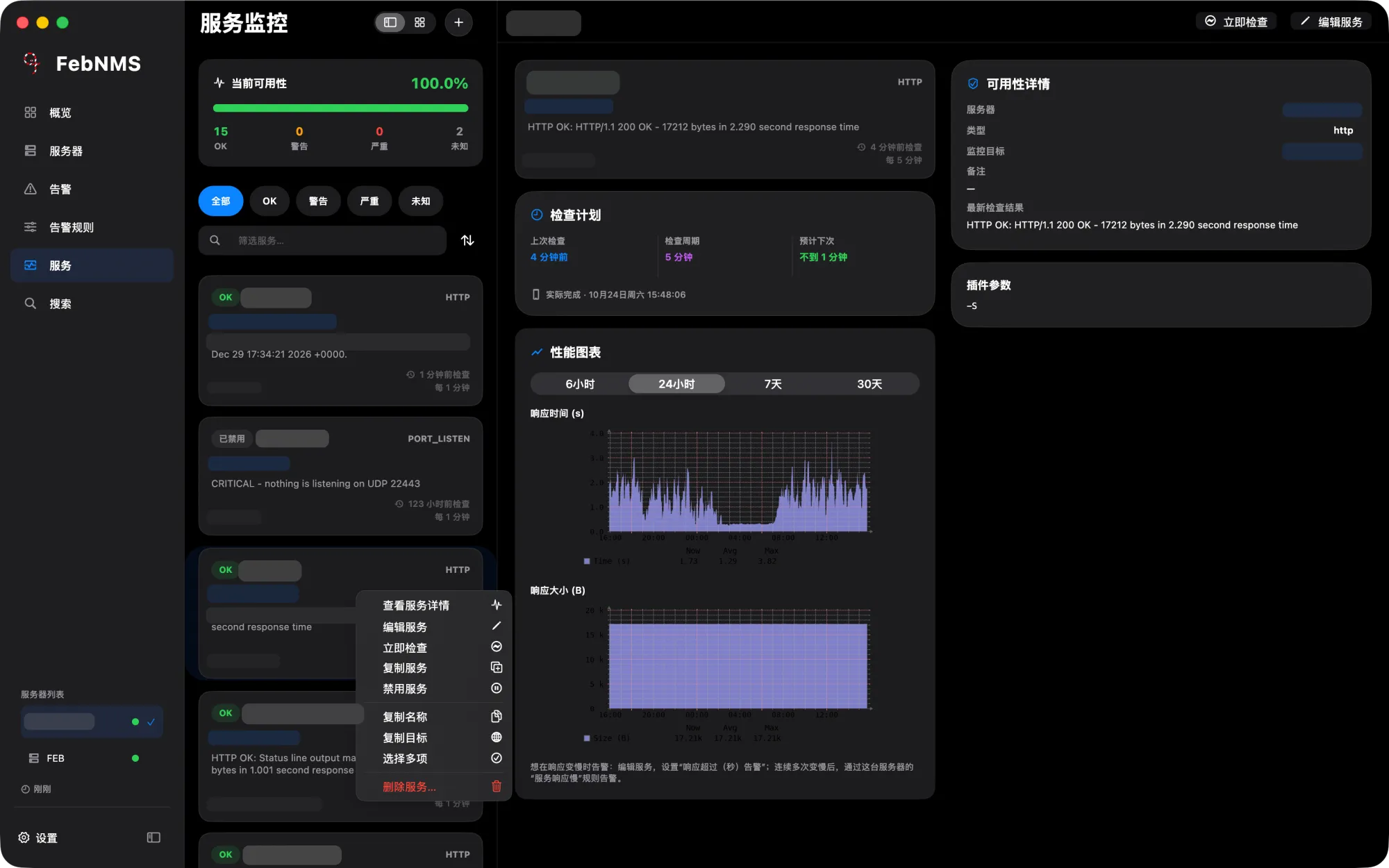
右鍵選單
在服務上按右鍵,立即編輯或停用。
不必進入詳細資料頁面再找按鈕。服務可以按右鍵編輯、停用、立即檢查或複製;伺服器可以按右鍵加入收藏、加入首頁、在獨立視窗開啟或複製 IP。
批次操作
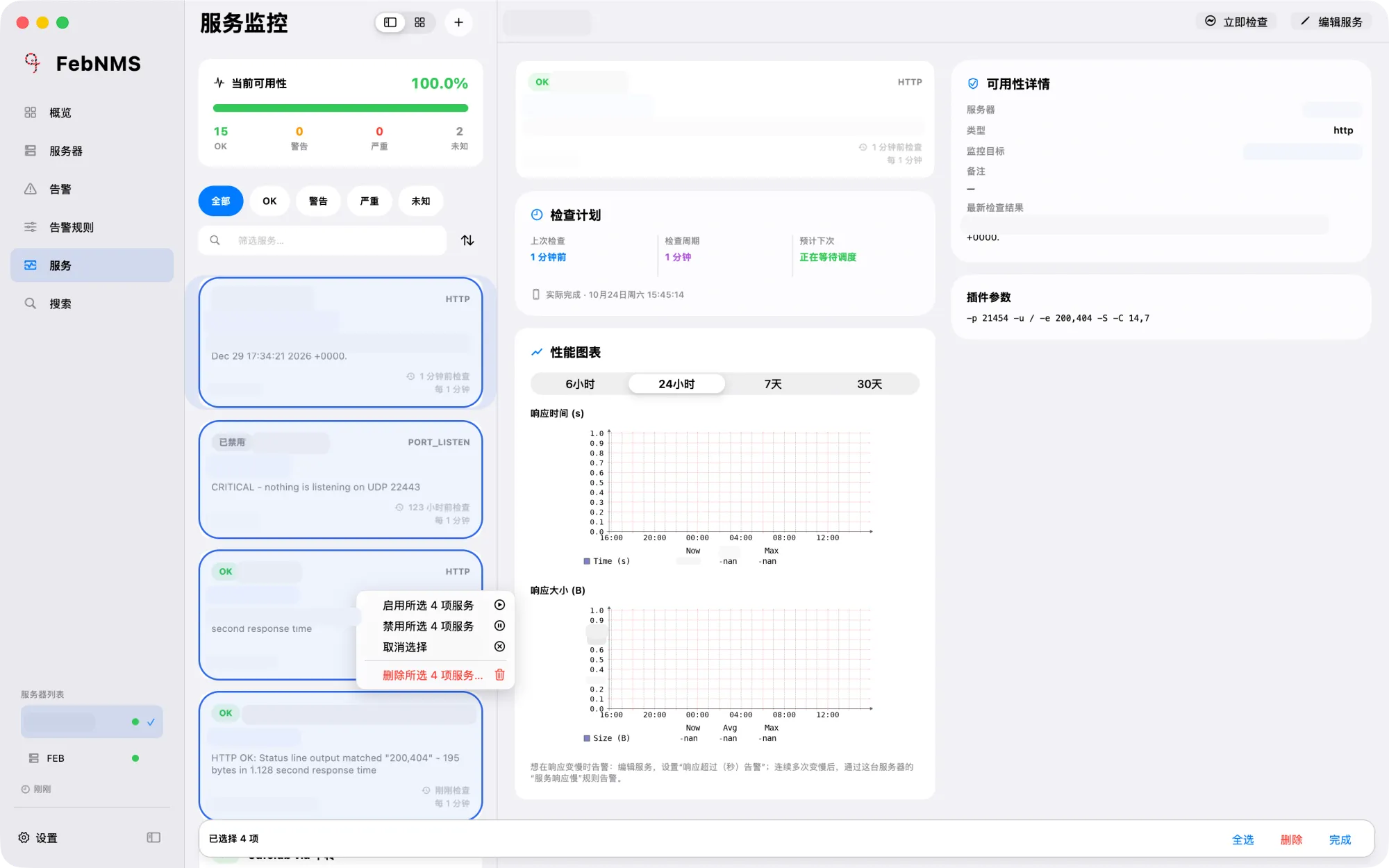
一次選取多個項目,一次處理完成。
按住 ⇧ 連續選取,或按 ⌘A 全選,再按右鍵批次啟用、停用或刪除。新增服務時,可以同時選取多台伺服器,一次批次建立監控項目。
快速鍵
雙手不離鍵盤,
也能操作所有功能。
每項功能都有快速鍵。熟悉之後,查看圖表、切換頁面、搜尋裝置都不必碰滑鼠。
查看圖表,一個按鍵就夠了。
在伺服器詳細資料頁面,按單一字母就能切換圖表和操作,不必使用組合鍵,也不必碰滑鼠。點選右上角的「快速鍵」,隨時查看完整清單。
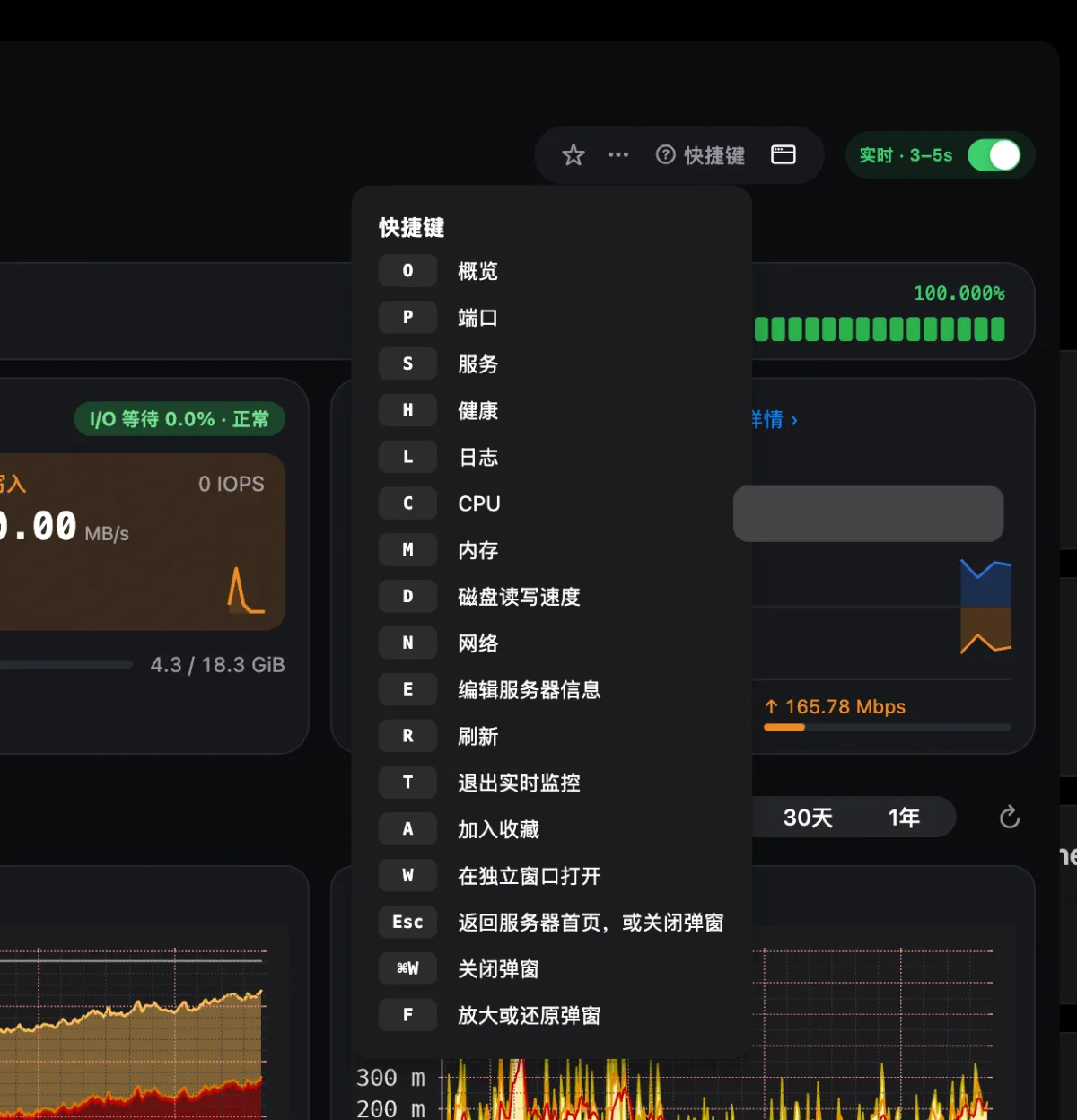
Windows 與 Linux 使用 Ctrl 代替 ⌘。 完整快速鍵清單
告警推播
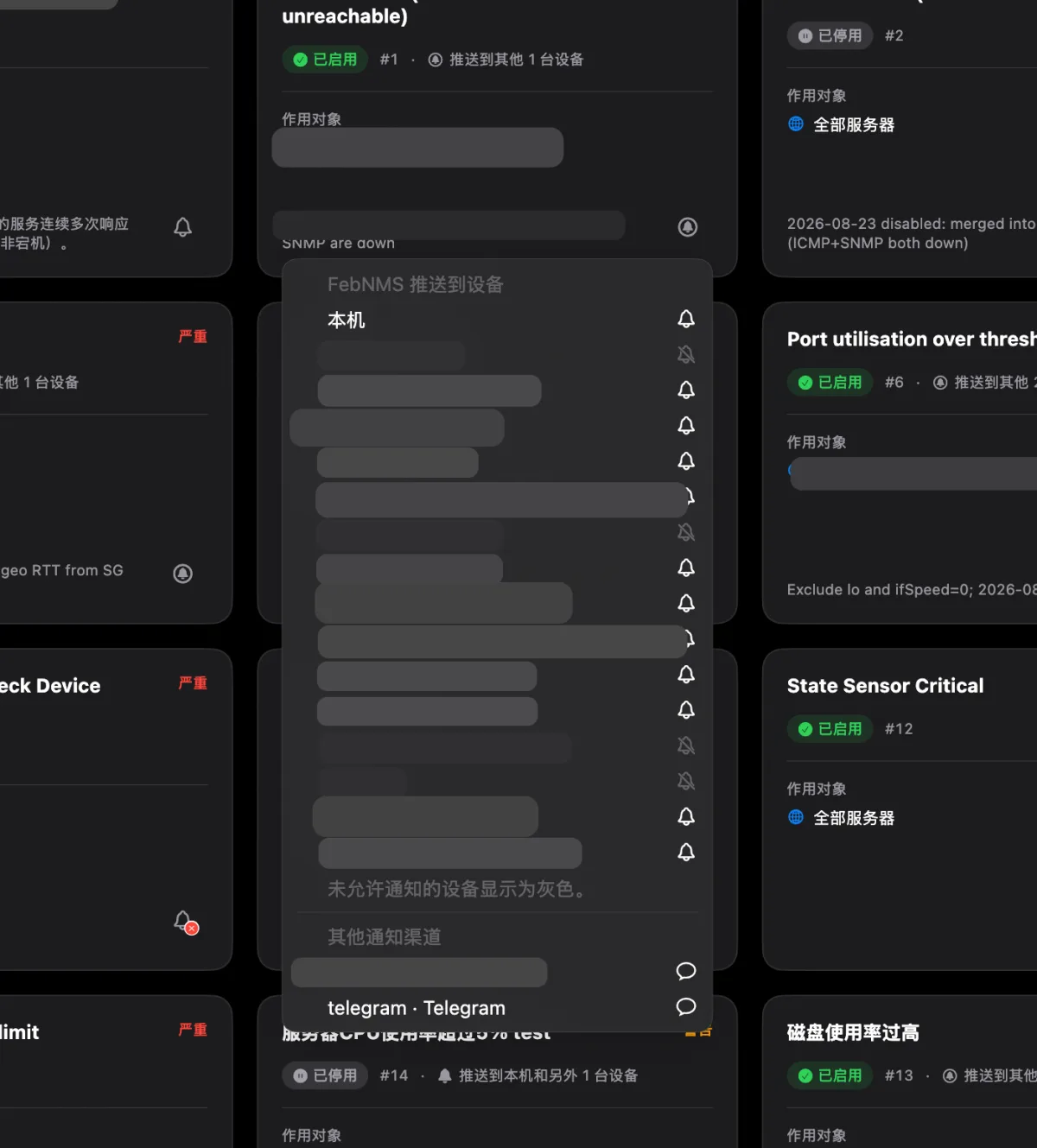
要推播到哪台裝置,
點一下就能決定。
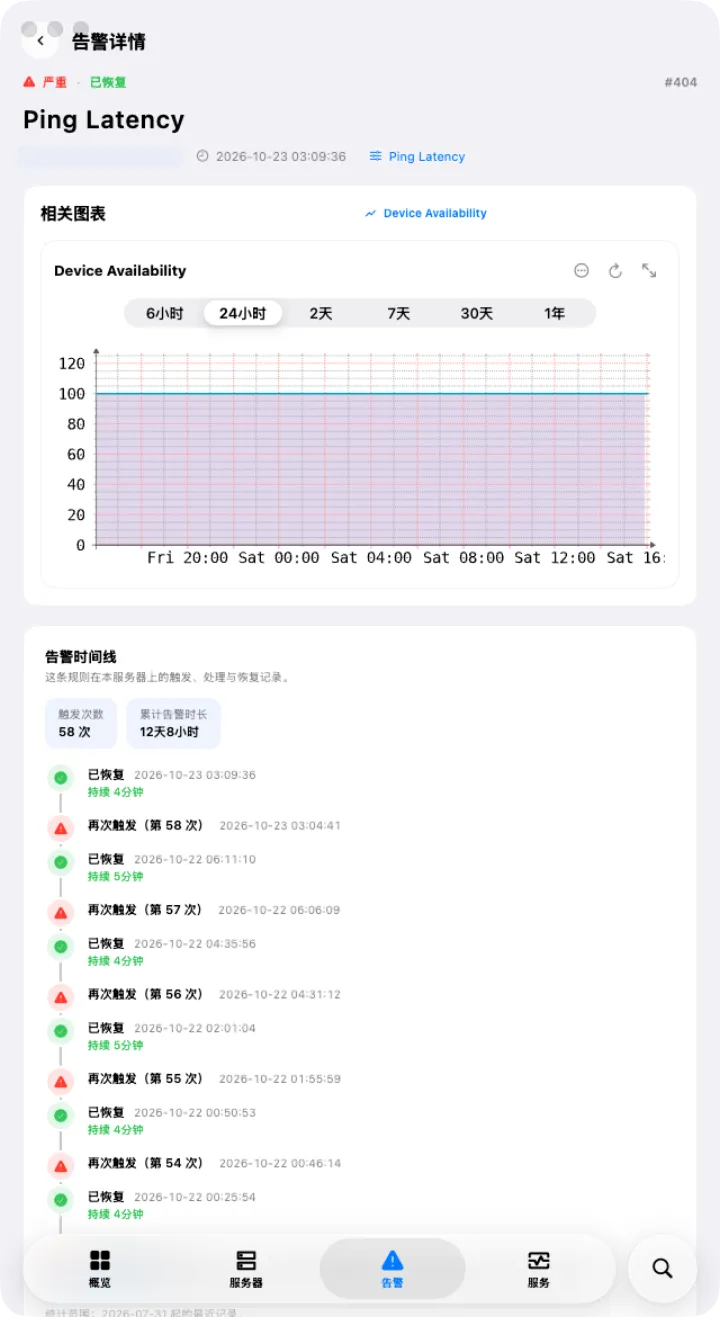
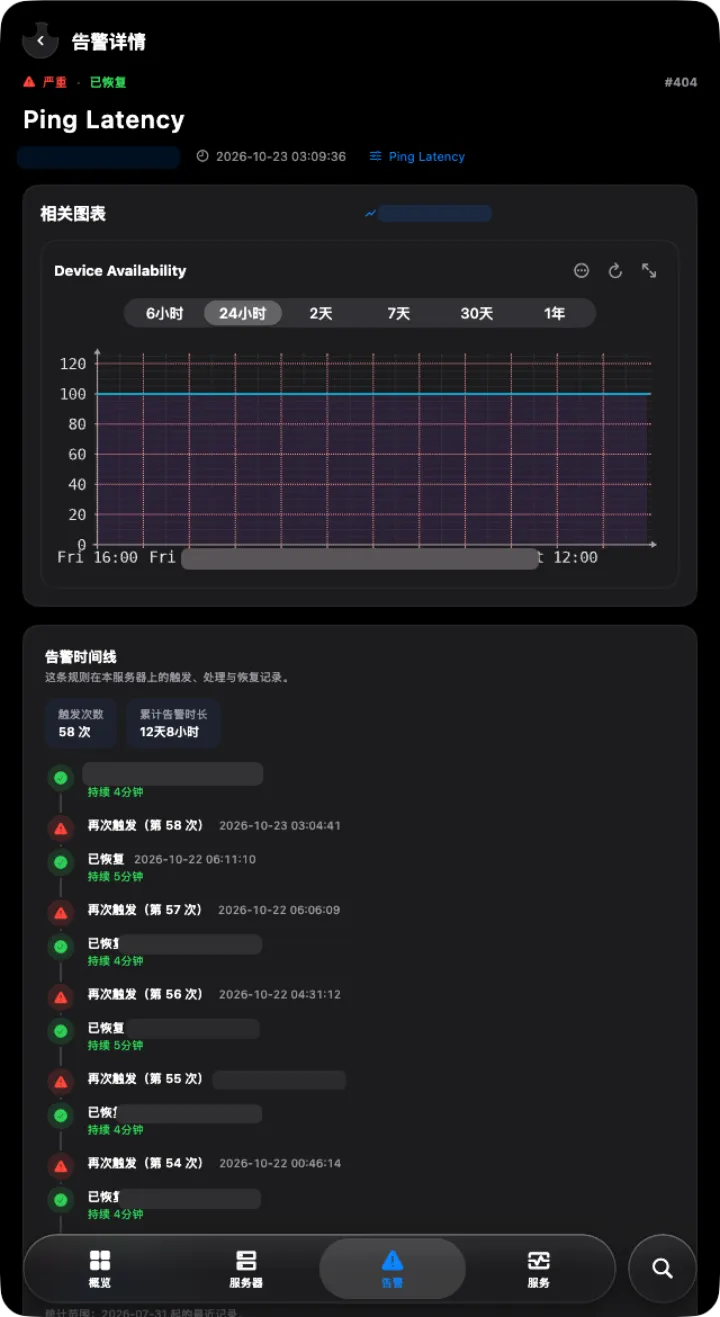
完整整合推播功能,不必自行設定閘道或 Webhook。點選告警規則上的鈴鐺,勾選要接收通知的手機或電腦即可。告警觸發和恢復時都會推播。
- 首次使用時自動在 LibreNMS 中完成設定
- 每條規則都能個別選擇推播裝置
- iPhone、iPad、Mac、Windows、Android 都能接收,也可同步傳送至 Slack、Telegram
AI
今天,AI 幫你建立規則。
明天,AI 幫你值班。
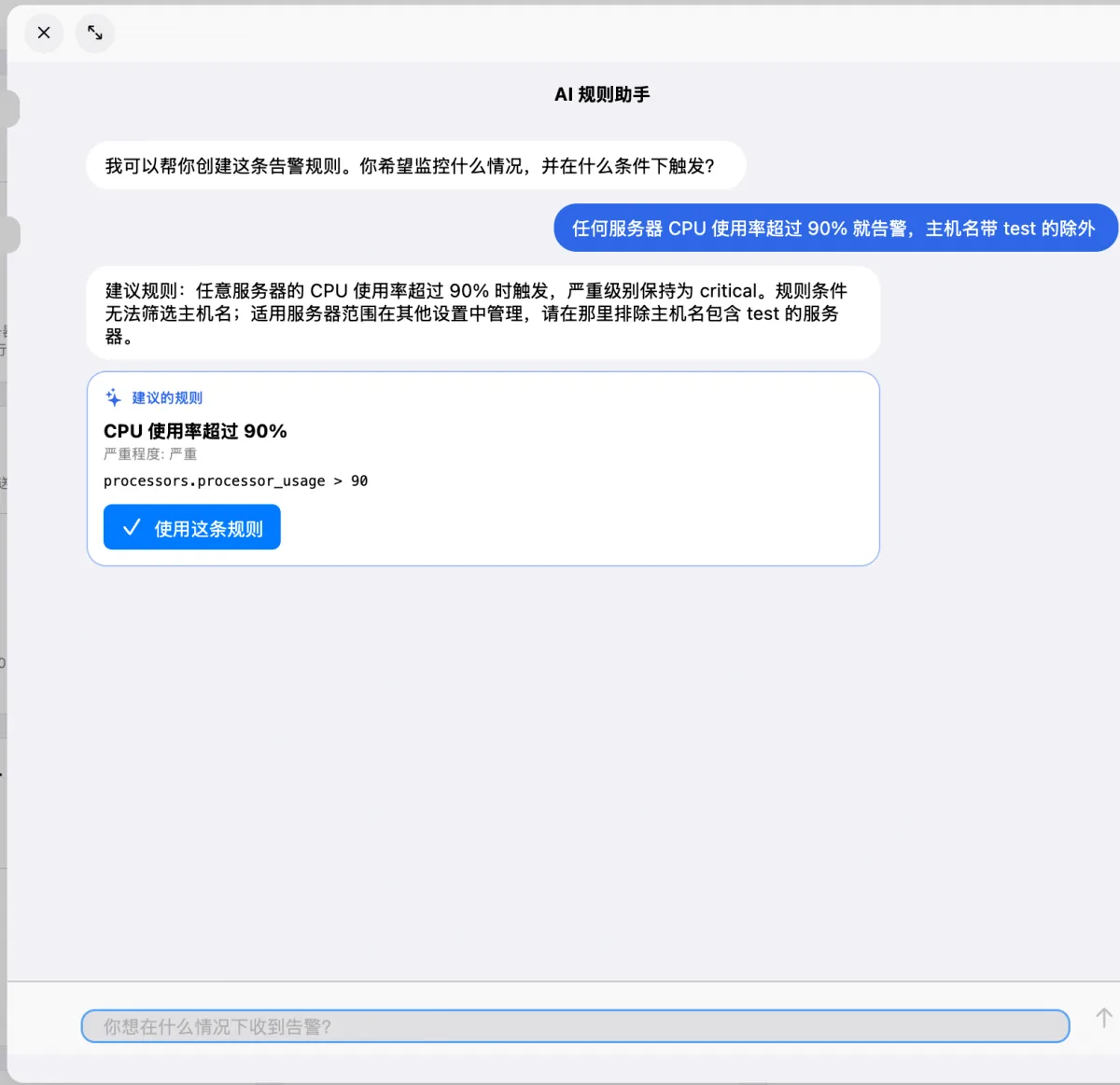
現已推出 · AI 規則助理
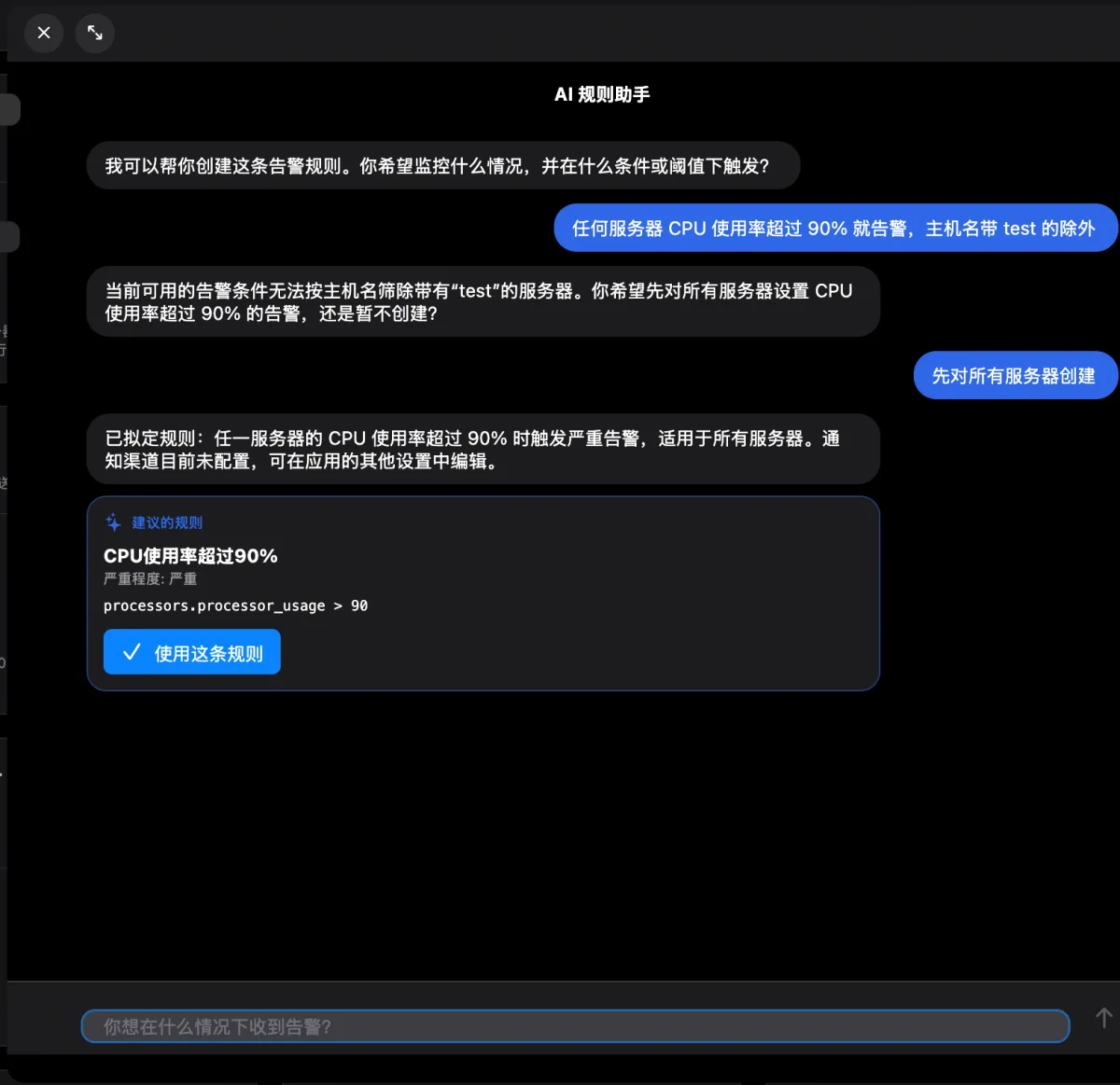
說一句話,
就能建立告警規則。
用自然語言描述想監控的狀況,助理就會產生 LibreNMS 告警規則。欄位和運算子都會經過驗證,確認後才會儲存。
規劃中 · AI 核心
先讓 AI 判斷告警,
需要人介入時再通知你。
AI 會參考即時效能、歷史事件和值班時段,初步篩選每則告警:已自動恢復的會留下紀錄;能安全處理的會在授權範圍內處理;緊急狀況則會立即通知你。
同步
API 金鑰只需設定一次,
所有裝置都能使用。
監控多個站點時,不必在每台裝置上重新輸入位址和 API 金鑰。伺服器資訊會加密儲存在我們的服務端,並在你的所有裝置間自動同步,首頁的監控圖表也會同步。
創新 · 動態首頁
一條規則,
就能打造整面監控牆。
在網頁版中,為每台伺服器新增圖表要重複操作許多次。在 FebNMS 中,只要建立一條規則,例如「所有伺服器的網卡流量」或「正式環境的 CPU」,首頁就會自動產生對應的卡片。之後新增的伺服器也會自動顯示。
即時監控
每 1–3 秒更新,不必等待採集週期。
跳過傳統 SNMP 五分鐘的採集週期,負載驟升、流量波動都能即時掌握。